

3D Maps で最適な結果を得るには、Excel テーブルのデータ、または (推奨される) Excel または Power Pivot を使用して作成したデータ モデルのデータを使用します。 3D Maps で使用したいデータが外部サーバーに保存されている場合は、Excel から接続してデータ モデルに追加できます。
注
3D Maps では、データ モデルで作成した階層 (データ フィールドのグループ) をサポートしていません。
データを構造化する
データを準備するには、 すべてのデータが Excel の表形式で、各行が 1 つの一意のレコードであることを確認します。 3D Maps が地理座標をプロットするときに正しく解釈できるように、列見出しまたは行見出しには実際のデータではなくテキストが含まれている必要があります。 意味のあるラベルを使用すると、[3D Maps ツアー エディター] ウィンドウでツアーを設計するときに値フィールドとカテゴリ フィールドも使用できるようになります。
3D Maps 内部の時刻と地理データをより正確に表すテーブル構造を使用するには、次のようにすべてのデータをテーブルに含め、説明テキストのラベルを列見出しに使用します。
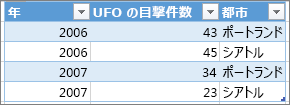
データが次のように構造化されていないことを確認します。"UFO 目撃" などの一部のデータと年は、Excel テーブルには含まれません
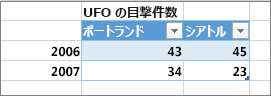
次のデータをテーブルに含めます。
- 地理的な値: 3D Maps では、データ行ごとに地理的な値が少なくとも 1 つ必要です。 これは、緯度/経度の組み合わせ、市区町村、国/地域、郵便番号、都道府県、住所などになります。 3D Maps の正確性は、指定した地理データの量と多様性、また Bing の検索結果によって異なります。 たとえば、米国だけでも "コロンバス " という名前の都市が 18 あるので、"州" の列を設定すると、正しい都市を認識できるようになります。
- 日付および時刻のフィールド: データを時系列で表示したい場合、3D Maps では、データ行ごとに日付または時刻のフィールドが少なくとも 1 つ必要です。 最良の結果を得るには、この時系列データを個別の列に配置し、日付または時刻として書式設定します (選択したセルを右クリック >セルの書式設定)。
外部データに接続する
大量のデータを処理している場合、それらのデータは、データベース、データ フィード、Web サイトなどの外部ソースに保存されている可能性があります。 これらのデータを使うには、3D Maps のブックにインポートする必要があります。
(PowerPivot 経由ではなく) Excel から外部データに接続するには、次の操作を行います。
- Excel の [外部データの取得] グループで接続>必要なデータをクリックします。
![[データ] タブの [外部データの取り込み] グループ](media/o15-xl-r-data.png)
- ウィザードが開始されたら、手順に従います。
- ウィザードの最後の手順で、[このデータをデータ モデルに追加する] チェック ボックスがオンになっていることを確認します。
PowerPivot ウィンドウから外部データに接続するには、次の操作を行います。
- Excel で、[PowerPivot] タブをクリックし、[管理] をクリックします。
![[PowerPivot] タブと [管理] ボタン](media/o15-xl-pm-powerpivot-tab-manage-btn.png)
- PowerPivot ウィンドウで [外部データの取り込み] をクリックします。
- データ型 (SQL Server または他のデータベース、ファイル、データ フィードなど) を選びます。
- ウィザードが開始されたら、手順に従います。
PowerPivot ウィンドウから外部データを取り込むと、データがデータ モデルに自動的に追加されます。
ヒント
Microsoft Power Query for Excel をお持ちの場合は、Power Query を使ってデータをインポートし、クエリ エディターを使ってデータを整理または変換できます。 詳細については、「Power Query について」および「Power Query と PowerPivot の連携」を参照してください。
ピボットテーブルの集計元データを使用する
ピボットテーブルは、地域の合計売上や売上インスタンスの合計などの合計を集計するため、3D マップではピボットテーブル形式のデータが適切に機能しません。 代わりにピボットテーブルのソース データを使用することをお勧めします。これにより、3D Maps は個々のインスタンスを時点として活用し、時間の経過と共にアニメーション化し、地球上の正確な場所にプロットできます。
3D Maps では、集計元データを使用して地理的なピボットテーブルの集計 (都道府県全体の市区町村、国内の都道府県、地域/大陸にある国など) を、同じ細かいレベルの詳細が保持されたマップ上にプロットします。 [地域] のグラフの種類を選ぶと、国/地域別、都道府県別、郵便番号別など、さまざまな種類の地域全体のデータを表示できます。
データの品質を確認する
大量のデータを処理する場合に、入力ミスや不正確なデータなど、品質の問題が発生することがあります。 3D Maps でデータをプロットする前に、地理データ、時刻、尺度などのデータを確認し、3D Maps のプロット内容のスポット チェックを行ってください。
次の例では、シカゴの人口の表示が 10 倍大きくなっており、ニューヨークやロサンゼルスなどの他の大都市のデータ バーと比べて誇張された状態になっています。
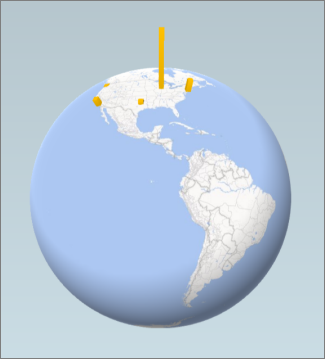
ソース (Excel ワークシートのテーブル、SQL Server データベースなど) でデータを固定し、[ホーム] >[データの更新] をクリックして、3D Maps リボンからデータを直接更新します。
![[ホーム] タブの [データの更新]](media/pm-homerefreshdata-ribbon.png)