
Excel の Copilot を使用すると、データをすばやく分析し、質問に対する直接的で高品質な回答を得ることができます。 数式を記述したり、アナリストをしたり、Python を理解してその力を活用したりする必要はありません。
Copilot では、Python ベースの分析を使用して、質問の解釈、ブック内の関連データの特定、応答の計算を行います。 これは、単一のテーブルまたはテーブルに似た範囲、またはブック全体の複数のそのような範囲で動作します。 非構造化データはサポートされていません。 傾向を調べたり、外れ値を特定したり、パフォーマンスを比較したりする場合でも、Copilot は分析情報を迅速かつ明確に提供します。
このエクスペリエンスは、Excel 初心者から上級アナリストまで、すべてのユーザー向けに設計されており、労力を減らし、自信を持ってデータを理解するのに役立ちます。
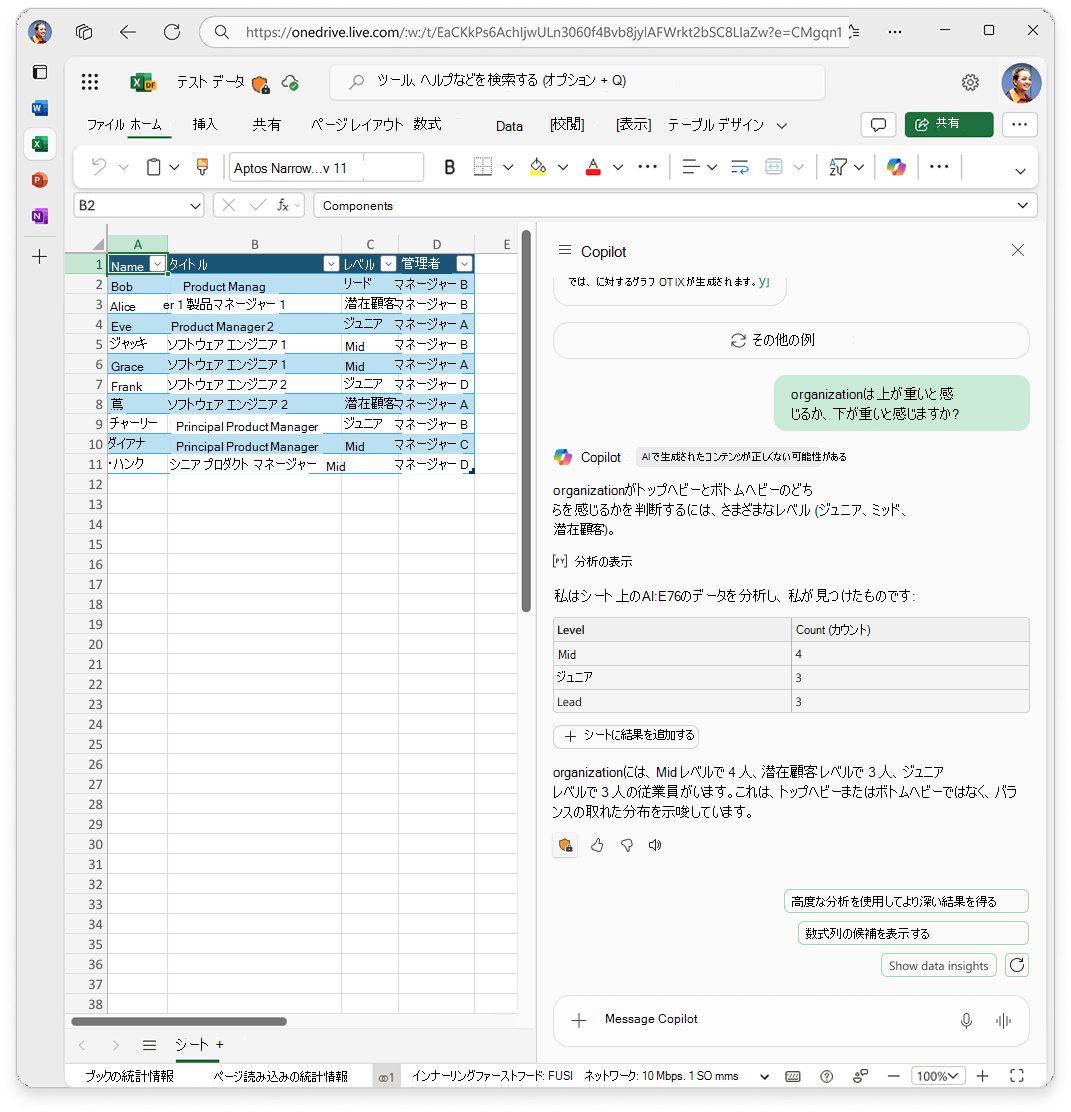
何を尋ねることができますか?
Copilot では、さまざまなデータ シナリオがサポートされています。 開始に役立つ例を次に示します。
| [カテゴリ] | プロンプトの例 |
|---|---|
| Q&A | "請求金額が 500 ドルを超えるクライアントの数はいくつですか? |
| 視覚エフェクト | "フィードバックからワード クラウドを生成する" |
| 概要統計 & 分析 | "地域別の収益の平均と中央値は何ですか? |
| 分析情報の識別 | "このデータの興味深い内容は何ですか? |
| 探索的分析 | "地域間の製品売上の傾向を比較する" |
| What-if 分析 | 「金利が2%上昇した場合、ローン支払いはどうなりますか? |
| 機械学習 | "クラスタリングを使用して支出に基づいて顧客をセグメント化する" |
| データ抽出 | "データセット内のすべての一意の役職を一覧表示します。 |
注
Copilot はブックを変更しません。 場合によっては、シートに挿入できる静的なテーブルまたは画像の視覚化が返されることがありますが、これらは更新できません。 数式の並べ替え、フィルター処理、挿入などのタスクについては、他の Copilot 機能を使用します。
演習
Excel で Copilot アイコンを選択して Copilot を開き、チャット ウィンドウを開きます。
自然言語で質問を入力します。"最も急速に成長している収益源は何ですか?
応答を確認します。
- 多くの場合、概要と省略可能なコード ブロックを含む直接の回答が表示されます。
- コードを展開して、回答がどのように生成されたかを確認できます。 コードには役立つコメントが含まれているため、Copilot が何をしたかを理解できます。 また、大規模言語モデル (LLM) 機能を使用してコードの概要を生成して、そのロジックを確認するように Copilot に依頼することもできます。
- 該当する場合は、静的テーブルまたはグラフをシートに挿入できます。
「なぜそのストリームが増えているのか」のようなフォローアップの質問をして、会話を続けます。 または "グラフを表示できますか?
最良の結果を得るためのヒント
まず、Copilot が何を求めているかを正確に理解するのに役立つ特定の質問から始めます。
- "売上について教えてください" ではなく、"Q1 と Q2 の売上の比較" をお試しください。
フォローアップで会話を続けて、応答を絞り込むか拡張します。 Copilot は前の質問のコンテキストを記憶しているため、必要なものを取得するまで質問を続けることができます。
データをより深く調査し 、気付かなかった傾向やパターンを明らかにするための分析情報を求めます。 傾向、比較、外れ値、プロジェクション、または概要について質問できます。
- "このデータの興味深い内容" を試してみてください。
高度な分析が必要ですか?
より高度な分析情報を探している場合は、 Python モードで Excel の元の Copilot に アクセスできます。
Copilot から直接回答を受け取ったら、フォローアップ候補ピルを選択します。
"高度な分析モードを使用してより詳細な結果を取得する"
これにより、新しいシートが開き、Python コードが実行され、より詳細でカスタマイズ可能な分析が行われます。 これは、次の目的を持つユーザーに最適です。
- より複雑なシナリオを調べる
- 基になる Python コードを変更して、更新可能な Python セルとして挿入する
注
Copilot に直接問い合わせれば、高度な分析モードに入ることもできます。
"高度な分析モードに入る"
終了するには、[ 高度な分析の停止 ] を選択して標準の Copilot モードに戻ります。