Excel テーブルで [集計行] オプションを有効にすることで、データをすばやく集計し、各テーブル列のドロップダウン リストに表示される関数のいずれかを使うことができます。 既定では、集計行で SUBTOTAL 関数を使います。この場合、非表示のテーブル行を含める、または無視することができます。ただし、他の関数を使うこともできます。
テーブルの任意の場所をクリックします。
[表ツール]>[デザイン] に移動し、[集計行] のチェックボックスを選択します。
![[デザイン] タブの [集計行] オプション](../media/excel2016-totalrow.png)
テーブルの下に集計行が挿入されます。
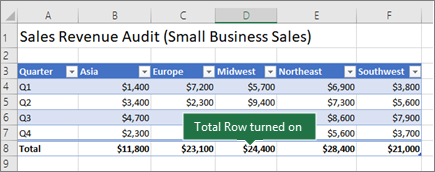
注
集計行に数式を適用し、集計行のオンとオフを切り替えると、Excel にその数式が記憶されます。 前の例では、集計行に既に SUM 関数が適用されています。 集計行を初めて適用する場合、セルは空になっています。
合計する列を選び、ドロップダウン リストからオプションを選びます。 この場合は、次のように各列に SUM 関数を適用します。
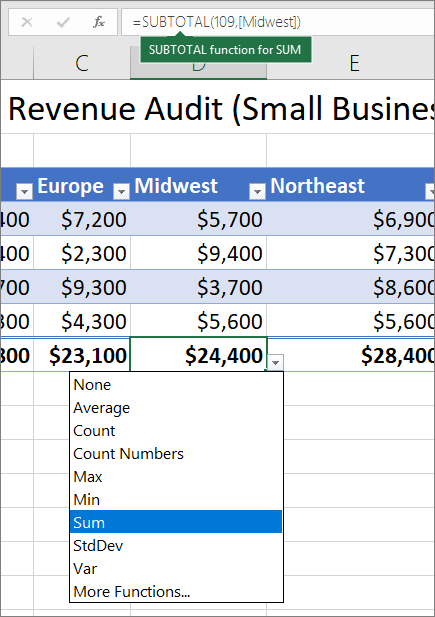
Excel で =SUBTOTAL(109,[Midwest]) という数式が作成されているのがわかります。 これは SUM の SUBTOTAL 関数で、構造化参照とも呼ばれる Excel テーブルに固有の数式です。 Learn more about Using Structured References with Excel tables..
[その他の関数] オプションを選ぶか、独自に作成することで、合計値に別の関数を適用することもできます。
注
集計行の数式を集計行の隣接したセルにコピーする場合は、フィル ハンドルを使って数式をドラッグします。 これで、列参照が適切に更新され、正しい値が表示されます。 集計行に数式をコピーして貼り付けた場合、列参照は更新されず、正しい値は表示されません。
Excel テーブルで [集計行] オプションを有効にすることで、データをすばやく集計し、各テーブル列のドロップダウン リストに表示される関数のいずれかを使うことができます。 既定では、集計行で SUBTOTAL 関数を使います。この場合、非表示のテーブル行を含める、または無視することができます。ただし、他の関数を使うこともできます。
テーブルの任意の場所をクリックします。
テーブル デザイン>集計行に移動します。
![[テーブル デザイン] メニューの [集計行] チェック ボックスの上にカーソルを置いたとき](../media/table-design-menu.png)
テーブルの下に集計行が挿入されます。
注
集計行に数式を適用し、集計行のオンとオフを切り替えると、Excel にその数式が記憶されます。 前の例では、集計行に既に SUM 関数が適用されています。 集計行を初めて適用する場合、セルは空になっています。
合計する列を選び、ドロップダウン リストからオプションを選びます。 この場合は、次のように各列に SUM 関数を適用します。
Excel で =SUBTOTAL(109,[Midwest]) という数式が作成されているのがわかります。 これは SUM の SUBTOTAL 関数で、構造化参照とも呼ばれる Excel テーブルに固有の数式です。 詳細については、「Excel の表で構造化参照を使用する」を参照してください。
[その他の関数] オプションを選ぶか、独自に作成することで、合計値に別の関数を適用することもできます。
注
集計行の数式を集計行の隣接したセルにコピーする場合は、フィル ハンドルを使って数式をドラッグします。 これで、列参照が適切に更新され、正しい値が表示されます。 集計行に数式をコピーして貼り付けた場合、列参照は更新されず、正しい値は表示されません。
[集計行の切り替え] オプションを有効にすると、Excel テーブルのデータをすばやく合計できます。
- テーブルの任意の場所をクリックします。
- [表のデザイン] タブ >スタイル オプション>集計行] をクリックします。
テーブルの下に集計行が挿入されます。
[集計行] セルの集計関数を設定する
集計行では、各列に使用する集計関数を選択できます。
![集計関数オプションを表示する [合計行] ドロップダウン](../media/xlo-total-dropdown.png)
- 調整する列の下の集計行のセルをクリックしてから、セルの横に表示されるドロップダウンをクリックします。
- 列に使用する集計関数を選択します。 [その他の機能] をクリックして、追加のオプションを表示できることに注意してください。
補足説明
Excel 技術コミュニティの専門家にいつでも質問するか、コミュニティでサポートを受けることができます。
関連項目
Excel のテーブルの概要
表を作成し、書式設定する
Excel のテーブルの書式を設定する
行や列を追加または削除してテーブルのサイズを変更する
範囲または表のデータにフィルターを適用する
テーブルを範囲に変換する
Excel テーブルでの構造化参照の使い方
ピボットテーブル レポートの小計および総計フィールド
ピボットテーブルの小計および総計フィールド
Excel テーブルに関する互換性の問題
Excel テーブルを SharePoint にエクスポートする

