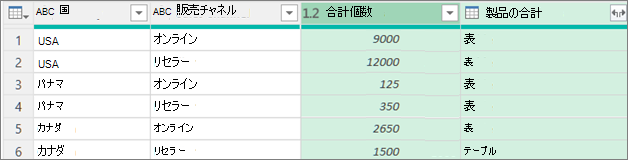
Power Query では、1 つ以上の列の同じ値を 1 つのグループ化された行にグループ化できます。 列は集計関数を使用してグループ化することも、行でグループ化することもできます。
使用例
次の手順は、次のクエリ データの例に基づいています。
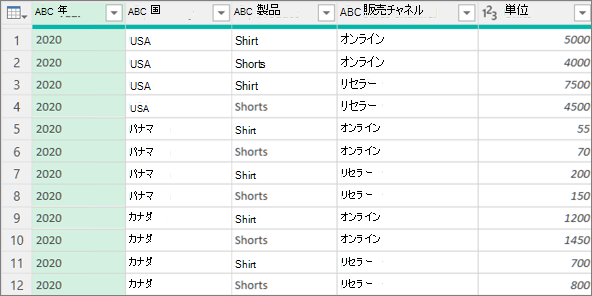
集計関数を使用して列をグループ化する
Sum や Average などの集計関数を使用してデータをグループ化できます。 たとえば、[ 国/地域 ] 列と [ 販売チャネル ] 列でグループ化された、国/地域および販売チャネル レベルで販売された合計単位を集計する場合などです。
クエリを開くには、以前にPower Query エディターから読み込まれたクエリを見つけ、データ内のセルを選択して、[クエリ>編集] を選択します。 詳細については、「 Excel でクエリを作成、読み込み、または編集する」を参照してください。
[ ホーム>グループ化] を選択します。
[ グループ化] ダイアログ ボックスで、[ 詳細設定 ] を選択して、グループ化する複数の列を選択します。
別の列を追加するには、[ グループ化の追加] を選択します。
ヒント
グループを削除または移動するには、グループ名ボックスの横にある [ その他 (...)] を選択します。
[国/地域] 列と [販売チャネル] 列を選択します。
次のセクションで説明します。
新しい列名 新しい列ヘッダーに "Total units" と入力します。
操作 [ 合計] を選択します。 使用可能な集計は、[合計]、[平均]、[中央値]、[最小]、[最大]、[行数]、および [個別行数] です。
列 [ 単位] を選択して、集計する列を指定します。
[OK] を選択します。
結果
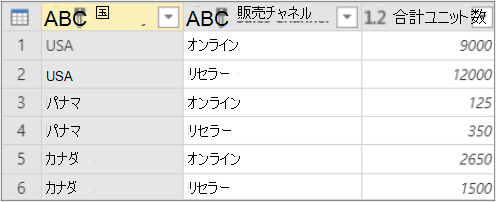
行でグループ化する
[グループ化] ダイアログ ボックスではデータを行ごとにグループ化するため、[行操作] では列は必要ありません。 新しい列を作成する場合、次の 2 つの選択肢があります。
行数のカウント。グループ化された各行の行数を表示します。
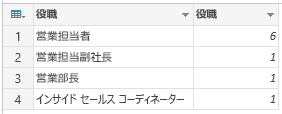
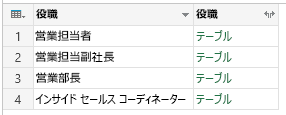
すべての行 内部 テーブル 値が挿入されます。 これには、グループ化した列のすべての行が含まれます。 必要に応じて、後で列を展開できます。 詳細については、「 リスト、レコード、またはテーブル構造列を操作する」を参照してください。
手順
たとえば、すべての行でグループ化するには、販売単位の合計と、パフォーマンスの高い製品の名前と販売単位を国と販売チャネル レベルで集計した 2 つの列を追加します。
クエリを開くには、以前にPower Query エディターから読み込まれたクエリを見つけ、データ内のセルを選択して、[クエリ>編集] を選択します。 詳細については、「 Excel でクエリを作成、読み込み、または編集する」を参照してください。
[ ホーム>グループ化] を選択します。
[ グループ化] ダイアログ ボックスで、[ 詳細設定 ] を選択して、グループ化する複数の列を選択します。
ダイアログ ボックスの下部にある [ 集計の追加 ] を選択して、集計する列を追加します。
ヒント
集計を削除または移動するには、列ボックスの横にある [ その他 (...)] を選択します。
[ グループ化] で、[ 国/地域 ] 列と [販売チャネル] 列を選択します。
次の手順を実行して、2 つの新しい列を作成します。
集計[合計] 操作を使用して [単位] 列を集計します。 この列に 「Total units」という名前を付けます。
すべての行[すべての行] 操作を使用して、新しい Products 列を追加します。 この列に「 Total products」という名前を付けます。 この操作はすべての行に対して適用されるため、[ 列] で選択する必要がないため、使用できません。
[OK] を選択します。
結果