
一般的な描画ツールに加え、コア エクスペリエンス向けに最適化されたインテリジェント ツールを各アプリに導入します。
Excel の Action Pen を使用すると、セル内に直接手書きして、Excel データに自動的に変換されるインクを使用してデータを書き留めることができます。
手書きデータの自動変換
リボンの [描画] を選択し、[ 描画ツール ] グループで [アクション ペン] を選択します。
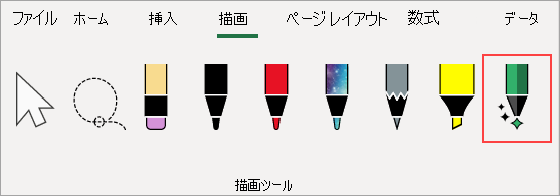
セルに書き始めます。手書き文字は自動的にテキストに変換されます。
自然なジェスチャで編集する
次の自然なジェスチャを使用して文書を編集します。
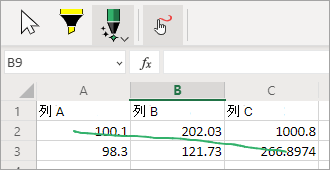
取り消し線を引いてセルを削除する
セルに取り消し線または落書きを引いて、セルの内容を削除します。

対角線を描くか落書きでセルの大きな領域を削除します。
円でセルを選択
選択するセルの周りに円を描画します。

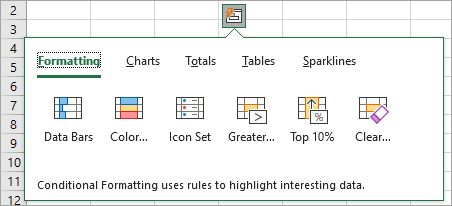
セルを選択したら、フォントの色、太字、斜体などの基本的な書式を適用できます。 クイック分析ツールを使用して、グラフや数式などの Excel ツールに簡単にアクセスすることもできます。
上書きしてセルの内容を置き換える
セルに既にコンテンツがある場合は、上書きして新しいコンテンツに置き換えるだけです。

蛍光ペンを適用する
[ 描画ツール ] グループから蛍光ペンを選択し、[ セルにスナップ] を選択します。
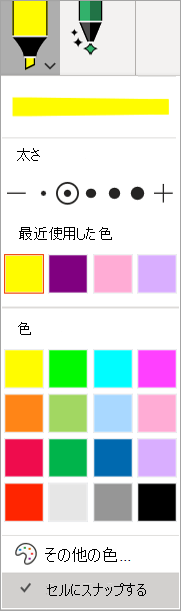
セル全体に描画して、蛍光ペンの色に合わせてセルの塗りつぶしを変更します。 セルの塗りつぶしを削除するには、領域全体にもう一度描画します。 [ セルにスナップ] 設定を変更することで、フリーフォームの蛍光ペンまたはスナップ蛍光ペンを切り替えることができます。
言語設定
手書き認識は、Office の作成言語に基づいています。 Office の編集言語と校正機能>、[ファイル>オプション] > [言語] から言語設定にアクセスします。 編集言語がサポートされている言語に設定されていることを必ずチェックしてください。
オフライン サポート
最高の手書き認識は、当社のコネクテッド サービスを通じて提供されます。 ただし、この機能はオフラインでも使用できます。 その後、Windows の手書き操作の使用にフォール バックします。
オフラインで作業するには、目的の言語の手書き機能がインストールされていることを確認します。 手書き機能を選択するだけです。それ以外の場合、意図せず新しい表示言語を設定する可能性があります。
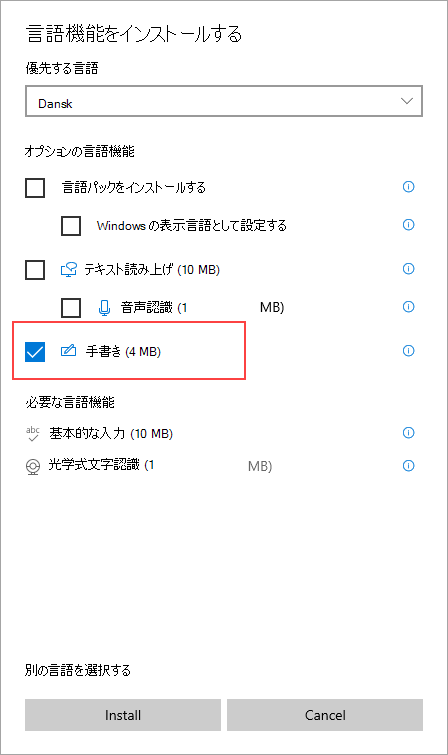
言語パックのインストールの詳細については、「 Windows の言語パック」を参照してください。