

ワークシートを非表示にしてビューから削除できます。 非表示のワークシート内のデータは表示されませんが、他のワークシートやブックから参照することはでき、必要に応じて非表示のワークシートを簡単に再表示できます。
非表示にするシート見出しを右クリックします。または、非表示のシートを表示する場合は表示しているシートを右クリックします。
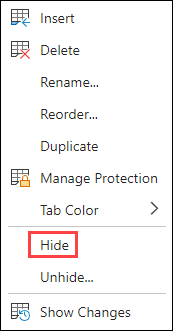
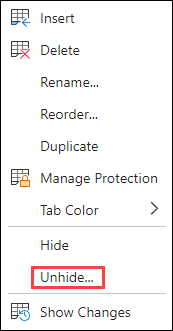
表示されるメニューで、次のいずれかの操作を行います。
シートを非表示にするには、[ 非表示] を選択します。
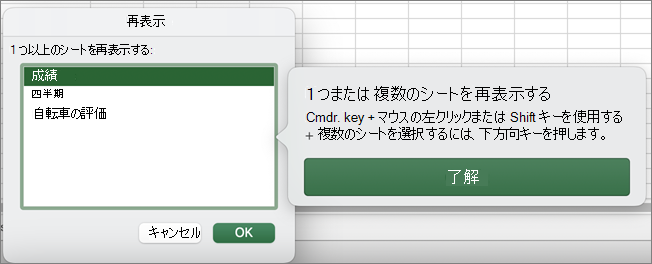
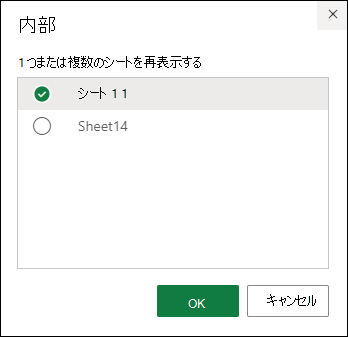
非表示のシートを表示するには、[再表示] ダイアログでシートを選択し、[ OK] を選択します。
![[再表示] ダイアログ ボックス。](media/unhide-dialog.png)
注
複数のシートを選択するには、次のいずれかの操作を行います。
- Ctrl キー (Mac の場合は Command キー) を押しながら、項目をクリックして選択します。
- Shift キーを押したまま、上方向キーと下方向キーを使用して選択を調整します。
以下の手順は、Microsoft 365 サブスクライバーを対象としており、以下のタブに記載されている手順に従ってオペレーティング システムに合わせて実行することもできます。 永続的な Office バージョンについては、特定のバージョンの Excel でサポートされている手順について、以下のタブを参照してください。
ワークシートの表示または非表示を切り替える
非表示にするワークシートを選びます。
ワークシートを選択する方法選択対象 操作 1 つのシート シート見出しを選択します。
![Windows の [シート] タブ。](media/sheet-tab-windows.png)
目的のタブが表示されない場合は、シート タブの左側にあるスクロール ボタンをクリックしてタブを表示し、タブを選択します。隣接した複数のシート 最初のシートのタブを選択します。 次に、 Shift キー を押しながら、最後にするシートのタブを選択します。 隣接していない複数のシート 最初のシートのタブを選択します。 次に、 Ctrl キー を押しながら、選択する他のシートのタブを選択します。 ブック内のすべてのシート シート見出しを右クリックし、ショートカット メニューの [すべてのシートを選択] を選択します。 ヒント
複数のワークシートを選択しているときは、ワークシート上部のタイトル バーに [作業グループ] と表示されます。 ブック内の複数のワークシートの選択を解除するには、選択していないワークシートをクリックします。 画面に表示されているシート見出しをすべて選択している場合は、選択したシートのタブを 右クリック し、ショートカット メニューの [作業グループ解除] をクリックします。
[ホーム] タブの [セル] グループで、[書式設定]>表示>非表示 & 非表示>非表示のシート] を選択します。
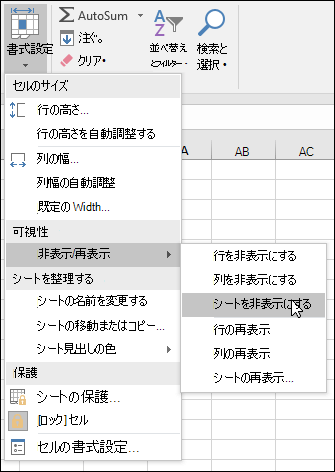
ワークシートを再表示するには、同じ手順に従い、[ 再表示] を選択します。 非表示になっているシートを一覧表示するダイアログ ボックスが表示されるので、非表示を解除するシートを選択します。
![[シートを再表示] ダイアログ。](media/excel-showhidesheets-04.png)
注
VBA コードによって非表示になっているワークシートには、 プロパティ xlSheetVeryHidden があります。[再表示] コマンドでは、これらの非表示シートは表示されません。 VBA コードを含むブックを使用していて、非表示のワークシートで問題が発生した場合は、ブックの所有者に詳細を問い合わせてください。
ブック ウィンドウの表示または非表示を切り替える
- [ 表示 ] タブの [ウィンドウ ] グループで、[ 非表示] または [ 非表示] をクリックします。
Mac では、これはリボンの上の [ファイル] メニューの [ウィンドウ] メニューの下にあります。
![[表示] > [Windows] > [非表示/非表示] でブックの表示と非表示を切り替える。](media/excel-showhidesheets-03.png)
注
- ブックを再表示する場合は、[再表示] ダイアログ ボックスの一覧から選択します。
- [ 再表示 ] が使用できない場合、ブックには非表示のブック ウィンドウは含まれません。
- Excel を終了すると、非表示のブック ウィンドウの変更を保存するかどうかを確認するメッセージが表示されます。 ブック ウィンドウを次回ブックを開くときに、そのままの位置 (非表示または非表示) と同じ状態にする場合は、[ はい ] をクリックします。
Windows タスク バーのブック ウィンドウの表示と非表示を切り替える
Single Document Interface でブック ウィンドウの表示と非表示を切り替える (各ブックがそれぞれ専用のウィンドウで開く)。
- [ファイル>オプション] をクリックします。
- 次に、[詳細設定>表示] をクリックし>タスク バーチェックにすべてのウィンドウを表示する] ボックスをクリアまたはオンにします。
![MacOS の [シート] タブ。](media/sheet-tab-macos.png)
補足説明
Excel 技術コミュニティの専門家にいつでも質問するか、コミュニティでサポートを受けることができます。