

この #NAME の一番の理由は?数式にエラーが表示されるのは、数式名にタイプミスがあるためです。 次の例を参照してください。
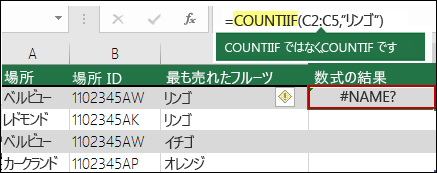
重要
#NAME は?error は、構文で修正が必要なことを示すため、数式にエラーが見つかった場合は、それを解決します。 IFERROR などのエラー処理機能を使用して、エラーをマスクしないでください。
数式の名前の入力ミスを回避するには、Excel の数式のウィザードを使用します。 セルまたは数式バーに数式名を入力すると、入力した単語に一致する数式の一覧がドロップダウンに表示されます。 数式の名前と左かっこを入力すると、数式ウィザードによって構文がホバー テキストとして表示されます。
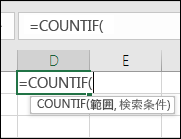
また、関数ウィザードを使用して構文エラーを回避することもできます。 数式を含むセルを選択し、[ 数式 ] タブで [ ![関数の挿入] ボタン](media/excel-insert-function-button-icon.png) [関数の挿入] を押します。
[関数の挿入] を押します。
Excel によってウィザードが自動的に読み込まれます。
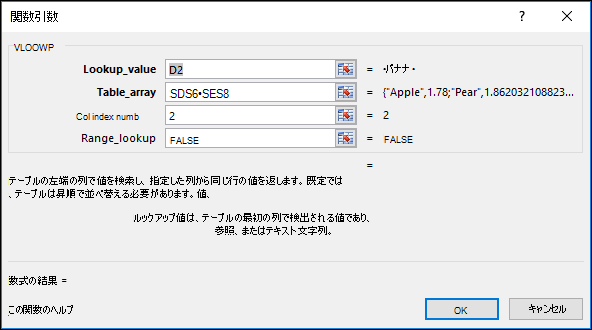 各引数を選択すると、Excel は各引数に対して適切な情報を提供します。
#NAME の他の原因は次のとおりですか?エラー。
定義されていない名前を数式で参照している
数式に Excel で定義されていない名前への参照がある場合、#NAME が表示されますか?エラー。
ブックで定義されていない名前、利益を参照している SUM 関数の例を次に示します。
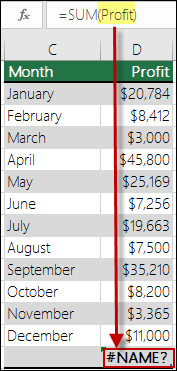
解決方法: 名前マネージャーで名前を定義し、次の手順に従って数式に名前を追加します。
スプレッドシートに既にデータがあり、特定のセルまたはセル範囲に名前を割り当てる場合は、最初にスプレッドシートのセルを選択します。 新しい範囲を作成する場合は、この手順を省略できます。
[数式>定義された名前] に移動し> [名前の定義] を選択し、[名前の定義] を選択します。
一意の名前を入力します。
[範囲] で、名前をシート内だけで使用できるようにするか、ブック全体で利用できるようにするかを選択します。
コメント (省略可能) を入力します。
[OK] を選択します。
次の手順では、数式に名前を追加します。数式の構文内で、作成した名前を追加する位置にカーソルを置いたままにします。
[数式>定義された名前] に移動し> [数式で使用する] を選択し、追加する定義された名前を選択します。
![[数式で使用する] をクリックして、定義された名前を数式構文に追加する](media/add-a-defined-name-to-a-formula.png)
定義された名前を使用する詳細については、「数式で名前を定義し使用する」を参照してください。
定義された名前の入力ミスが数式にある
構文が定義された名前を誤って参照している場合、#NAME が表示されますか?エラー。
スプレッドシートで利益に定義された名前を作成した、前の例を引き続き使用します。 次の例では、名前のスペルが正しく入力されていないため、関数は依然として #NAME をスローしますか?エラー。
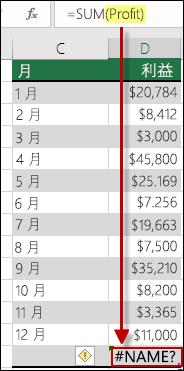
解決方法:構文内の入力ミスを修正し、数式を再試行します。
ヒント
定義された名前を手動で数式に入力する代わりに、Excel で自動的に入力できます。 [数式>定義された名前] に移動し>数式で使用する] を選択してから、追加する定義された名前を選択します。 Excel が数式に名前を追加します。
構文でテキスト値の二重引用符が抜けている
数式にテキスト参照を含める場合は、スペースのみを使用している場合でも、テキストを引用符で囲む必要があります。 構文で文字列の二重引用符 "" が省略されている場合、#NAME エラーが表示されます。
次の例を参照してください。
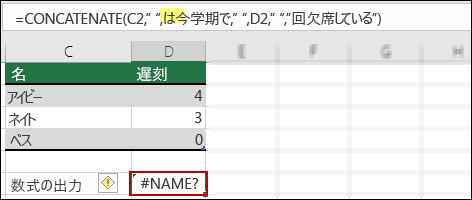
この例の構文では、 has;以上がエラーの原因です。
解決方法:構文に戻り、手動ですべてのテキスト値が引用符で囲まれていることを調査します。
セル範囲の参照にコロン (:) が抜けている。
範囲参照のコロンが見つからない場合、数式には #NAME?エラー。
次の例では、INDEX の数式で B2 から B12 のセル範囲にコロンが抜けているため、#NAME? エラーがスローされています。
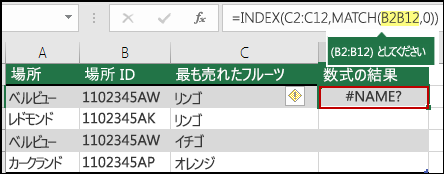
解決方法:構文を確認して、すべてのセル範囲参照にコロンが含まれていることを確認します。
Excel で無効になっている特定のアドインを必要とする関数を使用している
特定のアドインが有効になっている場合にのみ機能する Excel 関数がいくつかあります。 それ以外の場合、これらの関数を使用すると #NAME が発生しますか?エラー。 たとえば、 EUROCONVERT 関数を使用するには、 ユーロ通貨ツール アドインを有効にする必要があります。 分析ツールを必要とするカスタム関数やマクロを使用する場合、分析ツール アドインが有効になっていることを確認します。
Excel でアドインを有効にするには:
- [ファイル>オプション] に移動します。
- [アドイン] を選択します。
- [ 管理] リスト ボックスで [Excel アドイン] を選択し、[ 設定] を選択します。
- 該当するチェック ボックスをオンにして 、[OK] を選択します。
補足説明
Excel 技術コミュニティの専門家にいつでも質問するか、コミュニティでサポートを受けることができます。