

この記事では、よく見られる #VALUE の原因をリストアップします。 エラーの一般的な原因をリストします。
問題: 引数が有効な日付を参照していない
引数にテキストとして保存されている日付 (2000 年 6 月 22 日など) が含まれている場合、Excel は値を有効な日付として解釈できず、 #VALUE! エラーを返します。
注
この関数は、 2006 年 10 月 21 日など、一部のテキストベースの日付形式を受け入れることができます。この形式では、 #VALUE! エラーが発生しない場合があります。
解決方法: 値を 06/22/2000 などの有効な日付に変更して、数式をもう一度テストします。
問題: システムの日付と時刻の設定が、セル内の日付と同期していません。
システムで 1 つの日付形式 ( mm/dd/yyyy など) が使用されていて、ワークシート内の日付に別の形式 ( dd/mm/yyyy など) が使用されている場合は、 #VALUE! エラーが表示されることがあります。
解決方法: システムの地域の日付設定をチェックして、数式で参照されている日付の形式と一致していることを確認してください。 必要に応じて、Excel が正しく解釈できるように日付を更新します。
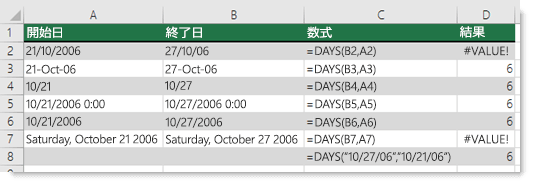
次の例では、A2 と A7 が無効な日付の場合のさまざまな DAYS を示します。
補足説明
Excel 技術コミュニティの専門家にいつでも質問するか、コミュニティでサポートを受けることができます。