

VLOOKUP を使用している場合は、#VALUE が発生する可能性があります。 エラーを返します。 この記事では、このエラーの原因となる一般的な問題と考えられる解決策を示します。
問題: lookup_value 引数が 255 文字を超えています
解決方法:値を短くするか、回避策として INDEX と MATCH 関数を組み合わせて使用します。
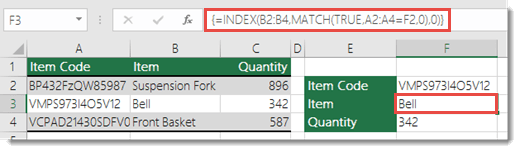
これは配列数式です。 そのため、 Enter キー (Microsoft 365 を使用している場合のみ) または Ctrl キー + SHIFT キー + Enter キーのいずれかを押します。
注
Microsoft 365 の最新バージョンをお持ちの場合は、出力セルに数式を入力し、Enter キーを押して、数式が動的配列数式として確定されます。 それ以外の場合は、最初に出力セルを選択し、出力セルに数式を入力してから、 Ctrl + Shift + Enter キーを押して確認することで、従来の配列数式として数式を入力します。 Excel によって、数式の先頭と末尾に中かっこが挿入されます。 配列数式の詳細については、「 配列数式のガイドラインと例」を参照してください。
問題: 列番号引数にテキストが含まれている、または引数が 0 より小さい。

列インデックスは、一致するものが見つかった場合に返す検索列の右側に示される列の番号です。
このエラーは、 col_index_num 引数にタイプミスがあったか、誤って 1 未満の数値をインデックス値として指定したことが原因で発生する可能性があります。 VLOOKUP 関数にネストされた別の Excel 関数では、 col_index_num 引数として "0" などの数値を返す場合があります。
col_index_num引数の最小値は 1 で、1 は検索列、2 は検索列の右側の最初の列、というように続きます。 列 A で検索している場合、1 はその列を参照し、2 は列 B、3 は列 C というように続きます。
補足説明
Excel 技術コミュニティの専門家にいつでも質問するか、コミュニティでサポートを受けることができます。