

概要
Microsoft Excel にはリストからアイテムを選択するときに役立つダイアログ シート用のコントロールがいくつか用意されています。 このようなコントロールの例としてリスト ボックス、コンボ ボックス、スピン ボタン、スクロール バーなどがあります。
Excel のフォーム コントロールの詳細については、「ワークシート内のフォーム、フォーム コントロール、および ActiveX コントロールの概要」を参照してください。
追加情報
次に、リスト ボックス、コンボ ボックス、スピン ボタン、およびスクロール バーの使用方法について説明します。 これらの例では、同じリスト、セル リンク、および、Index 関数を使用します。
[開発] タブを有効にする
フォーム コントロールを使用するには、[開発] タブを有効にする必要があります。これを行うには、次の手順を実行します。
- [ファイル] をクリックし、[オプション] をクリックします。

- 左側ウィンドウの [リボンのユーザー設定] をクリックします。
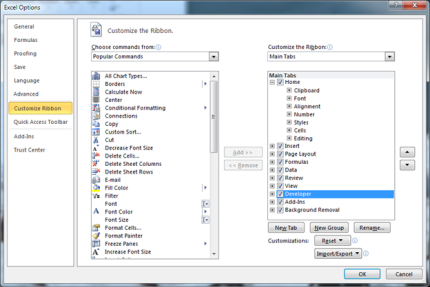
- 右側のメイン タブで [開発] チェック ボックスをオンにし、[OK] をクリックします。
リスト、セル リンク、および Index 関数を設定する
新規ワークシートで、H1:H20 の範囲に次のアイテムを入力します。
H1 : ローラースケート
H2 : ビデオデッキ
H3 : デスク
H4 : マグカップ
H5 : 車
H6 : 洗濯機
H7 : ロケットランチャー
H8 : バイク
H9 : 電話
H10: キャンドル
H11: キャンディ
H12: スピーカー
H13: ドレス
H14: 毛布
H15: ドライヤー
H16: ギター
H17: ドライヤー
H18: ツールセット
H19: ビデオデッキ
H20: ハード ディスクセル A1 に次の数式を入力します。
=INDEX(H1:H20,G1,0)
リスト ボックスの使用例
リスト ボックスを追加するには、[開発] タブをクリックし、[コントロール] グループの [挿入] をクリックして、[フォーム コントロール] の下の [リスト ボックス フォーム (コントロール)] をクリックします。

ワークシート上でリスト ボックスの左上隅を表示する場所をクリックし、そのままドラッグしてリスト ボックスの右下隅になる位置を指定します。 この例では、セル B2:E10 をカバーするリスト ボックスを作成します。
[コントロール] グループで [プロパティ] をクリックします。

[ フォーマット コントロール] ウィンドウに次の情報を入力し、[ OK] をクリックします。
リストの範囲を指定するには、[入力範囲] ボックスに「H1:H20」と入力します。
セル G1 の数値 (リストでどのアイテムを選択するかにより異なる) を入れるには、[リンクするセル] ボックスに「G1」と入力します。
注
INDEX() 数式は G1 の値を使用して正しいリスト項目を返します。
[選択の種類] で、[単一選択] オプションが選択されていることを確認します。
注
[Multi] オプションと [Extend] オプションは、Microsoft Visual Basic for Applications プロシージャを使用してリストの値を返す場合にのみ役立ちます。 [3-D 表示] チェック ボックスをオンにすると、リスト ボックスが立体的に表示されます。
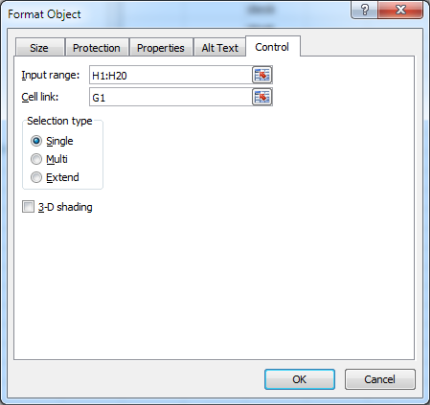
リスト ボックスに、アイテムの一覧が表示されます。 リスト ボックスを使用するには、任意のセルをクリックして、リスト ボックスが選択されないようにします。 リスト内のアイテムをクリックすると、G1 セルが、リスト内で選択されたアイテムの位置を示す数値に更新されます。 セル A1 の INDEX 数式は、この数値を使ってアイテム名を表示します。
コンボ ボックスの例
コンボ ボックスを追加するには、[開発] タブをクリックし、[挿入] をクリックして、[フォーム コントロール] の [コンボ ボックス] をクリックします。

ワークシート上でコンボ ボックスの左上隅を表示する場所をクリックし、そのままドラッグしてコンボ ボックスの右下隅になる位置を指定します。 この例では、セル B2:E2 をカバーするコンボ ボックスを作成します。

コンボ ボックスを右クリックし、[コントロールの書式設定] をクリックします。

次の情報を入力し、[OK] をクリックします。
リストの範囲を指定するには、[入力範囲] ボックスに「H1:H20」と入力します。
セル G1 の数値 (リストでどのアイテムを選択するかにより異なる) を入れるには、[リンクするセル] ボックスに「G1」と入力します。
注
INDEX 数式は G1 の値を使用して正しいリスト項目を返します。
[ ドロップダウン リストの行 ] ボックスに「10」と入力します。 このエントリにより、他のアイテムの表示にスクロール バーを使用しなくても、いくつのアイテムを表示するかが決定されます。
注
[3-D シェーディング] チェック ボックスは省略可能です。 このチェック ボックスをオンにすると、ドロップダウンまたはコンボ ボックスが立体的に表示されます。
![[コントロール] タブ](media/control-tab-001.png)
ドロップダウン ボックスまたはコンボ ボックスに、アイテムの一覧が表示されます。 ドロップダウン ボックスまたはコンボ ボックスを使用するには、任意のセルをクリックして、オブジェクトが選択されないようします。 ドロップダウン ボックスまたはコンボ ボックス内のアイテムをクリックすると、G1 セルが、リスト内で選択されたアイテムの位置を示す数値に更新されます。 セル A1 の INDEX 数式は、この数値を使ってアイテム名を表示します。
スピン ボタンの例
スピン ボタンを追加するには、[開発] タブをクリックし、[挿入] をクリックして、[フォーム コントロール] の [スピン ボタン] をクリックします。

ワークシート上でスピン ボタンの左上隅を表示する場所をクリックし、そのままドラッグしてスピン ボタンの右下隅になる位置を指定します。 この例では、セル B2:B3 をカバーするスピン ボタンを作成します。
スピン ボタンを右クリックし、[コントロールの書式設定] をクリックします。

次の情報を入力し、[OK] をクリックします。
[ 現在の値 ] ボックスに「1」と入力します。
この値により、INDEX 数式がリスト内の最初のアイテムを示すようにスピン ボタンが初期化されます。
[ 最小値 ] ボックスに「1」と入力します。
この値により、スピン ボタンの最初の値がリストの最初のアイテムになるように制限されます。
[ 最大値 ] ボックスに「20」と入力します。
この値は、リスト内のエントリ数の最大値を指定します。
[ 変化の増分] ボックスに「1」と入力します。
この値により、スピン ボタン コントロールが現在値をどのように増分していくのかが決まります。
セル G1 の数値 (リストでどのアイテムを選択するかにより異なる) を入れるには、[リンクするセル] ボックスに「G1」と入力します。
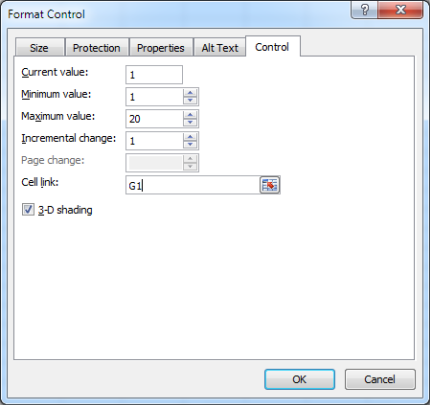
任意のセルをクリックして、スピン ボタンが選択されないようにします。 スピン ボタンの上または下矢印をクリックすると、セル G1 の値が、スピン ボタンの [変化の増分] で設定された値の分だけ変化します。 この数値により、セル A1 内の INDEX 数式が更新され、次または前のアイテムが表示されます。
現在値が 1 の状態で下矢印をクリックした場合、または、現在値が 20 の状態で上矢印をクリックした場合は、スピン ボタンの値は変化しません。
スクロール バーの例
スクロール バーを追加するには、[開発] タブをクリックし、[挿入] をクリックして、[フォーム コントロール] の下の [スクロール バー] をクリックします。
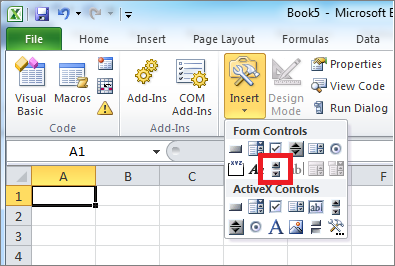
ワークシート上でスクロール バーの左上隅を表示する場所をクリックし、そのままドラッグしてスクロール バーの右下隅になる位置を指定します。 この例では、セル B2:B6 をカバーし、列幅の 1/4 の幅を持つスクロール バーを作成します。

スクロール バーを右クリックし、[コントロールの書式設定] をクリックします。

次の情報を入力し、[OK] をクリックします。
[ 現在の値 ] ボックスに「1」と入力します。
この値により、INDEX 数式がリスト内の最初のアイテムを示すようにスクロール バーが初期化されます。
[ 最小値 ] ボックスに「1」と入力します。
この値により、スクロール バーの最初の値がリストの最初のアイテムになるように制限されます。
[ 最大値 ] ボックスに「20」と入力します。 この値は、リスト内のエントリ数の最大値を指定します。
[ 変化の増分] ボックスに「1」と入力します。
この値により、スクロール バー コントロールが現在値をどのように増分していくのかが決まります。
[ ページ変更 ] ボックスに「5」と入力します。 この値により、スクロール ボックスと矢印の間をクリックしたときに、現在値がどのように増分されるのかが決まります。
セル G1 の数値 (リストでどのアイテムを選択するかにより異なる) を入れるには、[リンクするセル] ボックスに「G1」と入力します。

注
[3-D シェーディング] チェック ボックスは省略可能です。 このチェック ボックスをオンにすると、スクロール バーが立体的に表示されます。
任意のセルをクリックして、スクロール バーが選択されないようにします。 スクロール バーの上または下矢印をクリックすると、セル G1 の値が、スクロール バーの [変化の増分] で設定された値の分だけ変化します。 この数値は、現在のアイテムの次または前のアイテムを表示するのに、セル A1 の INDEX 数式で使用されます。 また、値を変更するのに、スクロール ボックスをドラッグすることもできます。または、スクロール ボックスのいずれかの方向にスクロール バー内をクリックすると、5 ([スクロール バー シャフトの増分]の値) だけ増減されます。 現在値が 1 の状態で下矢印をクリックした場合、または、現在値が 20 の状態で上矢印をクリックした場合は、スクロール バーの値は変化しません。