

オブジェクト リンクと埋め込み (OLE) を使用して、Word や Excel などの他のプログラムのコンテンツを含めることができます。
OLE はさまざまなプログラムでサポートされており、OLE は、あるプログラムで作成されたコンテンツを別のプログラムで利用できるようにするために使用されます。 たとえば、Office Excel ブックに Office Word 文書を挿入できます。 挿入できるコンテンツの種類を確認するには、[挿入] タブの [テキスト] グループの [オブジェクト] をクリックします。コンピューターにインストールされ、OLE オブジェクトをサポートしているプログラムだけが [オブジェクトの種類] ボックスに表示されます。
リンク オブジェクトと埋め込みオブジェクトの概要
Excel または OLE をサポートするプログラム (Word など) の間で情報をコピーする場合は、リンク オブジェクトまたは埋め込みオブジェクトとして情報をコピーできます。 リンク オブジェクトと埋め込みオブジェクトの主な違いは、データが保存されている場所と、オブジェクトをリンク先ファイルに配置した後にオブジェクトを更新する方法です。 埋め込みオブジェクトは、挿入されるブックに保存され、更新されません。 リンク オブジェクトは個別のファイルとして残り、更新できます。
文書内のリンク オブジェクトと埋め込みオブジェクト

1. 埋め込みオブジェクトにはソース ファイルへの接続がありません。
2. リンク オブジェクトがソース ファイルにリンクされます。
3. ソース ファイルによってリンク オブジェクトが更新されます。
リンク オブジェクトを使用する場合
ソース ファイルのデータが変更されたときにリンク先ファイルの情報を更新する場合は、リンク オブジェクトを使います。
リンク オブジェクトでは、元の情報がソース ファイルに保存されたままになります。 リンク先ファイルにはリンクされた情報が表示されますが、元のデータ (オブジェクトが Excel グラフ オブジェクトの場合はサイズ) の場所のみが格納されます。 元のデータへのリンクを維持するには、ソース ファイルをコンピューターまたはネットワークで利用可能にする必要があります。
ソース ファイルの元のデータを変更すると、リンクされた情報が自動的に更新されます。 たとえば、Word 文書内の段落を選択し、その段落をリンク オブジェクトとして Excel ブックに貼り付けた場合、Word 文書内の情報を変更すると、Excel で情報を更新できます。
埋め込みオブジェクトを使用する場合
コピーしたデータがソース ファイル内で変更されたときにそれを更新しない場合は、埋め込みオブジェクトを使用します。 ソースのバージョンがブックに完全に埋め込まれます。 情報を埋め込みオブジェクトとしてコピーする場合、リンク先ファイルは情報をリンクする場合よりも多くのディスク領域を必要とします。
ユーザーが別のコンピューターでファイルを開いた場合、ユーザーは元のデータにアクセスすることなく埋め込みオブジェクトを表示できます。 埋め込みオブジェクトにはソース ファイルへのリンクがないため、元のデータを変更してもオブジェクトは更新されません。 埋め込みオブジェクトを変更するには、オブジェクトをダブルクリックして、ソース プログラムで開いて編集します。 ソース プログラム (またはオブジェクトを編集できる他のプログラム) がコンピューターにインストールされている必要があります。
OLE オブジェクトの表示方法の変更
ブック内のリンク オブジェクトまたは埋め込みオブジェクトは、ソース プログラムに表示されるとおり、またはアイコンとして正確に表示できます。 ブックをオンラインで表示する予定がない場合に、ブックを印刷するつもりがない場合は、オブジェクトをアイコンとして表示できます。 これにより、オブジェクトが占有する表示スペースの量が最小限に抑えられます。 情報を表示したい閲覧者は、アイコンをダブルクリックできます。
ワークシートにオブジェクトを埋め込む
オブジェクトを挿入するスプレッドシートのセルの内側をクリックします。
[挿入] タブの [テキスト] グループで、
 [オブジェクト] アイコンをクリックします。
[ オブジェクト] ダイアログ ボックスで、[ ファイルから作成 ] タブをクリックします。
[ 参照 ] をクリックして、挿入するファイルを選択します。
ファイルの内容を表示するのではなく、スプレッドシートにアイコンを挿入する場合は、[アイコンで表示] チェック ボックスをオンにします。 チェック ボックスをオンにしない場合は、Excel にはファイルの最初のページが表示されます。 どちらの場合も、ダブルクリックで完全なファイルが開きます。 [OK] をクリックします。
注
- アイコンまたはファイルを追加した後は、ワークシート上の任意の場所にドラッグ アンド ドロップすることができます。 サイズ変更ハンドルを使用して、アイコンまたはファイルのサイズを変更することもできます。 ハンドルを見つけるには、ファイルまたはアイコンを一度クリックします。
- オブジェクトをブックに挿入すると、自動保存は無効になります。 自動保存をオフにすると、コラボレーションの効率が低下し、他のユーザーの更新を組み込むのに時間がかかり、競合が発生する可能性が高くなる可能性があります。 したがって、ファイルで共同作業する場合は、オブジェクトの代わりにリンクを使用することを強くお勧めします。
ファイルにリンクを挿入する
完全に埋め込むのではなく、オブジェクトへのリンクのみを追加する必要がある場合があります。 追加するブックとオブジェクトが両方 SharePoint サイト、共有ネットワーク ドライブまたは同様の場所に保存されていて、ファイルが同じ場所に保持されている場合は、この操作を行うことができます。 リンクは常に最新のドキュメントを開くため、これはリンクされたオブジェクトが変更された場合に便利です。
注
リンク ファイルを別の場所に移動すると、リンクは機能しなくなります。
オブジェクトを挿入するスプレッドシートのセルの内側をクリックします。
[挿入] タブの [テキスト] グループで、
[オブジェクト] アイコンをクリックします。
[ファイルから作成] タブをクリックします。
[参照] をクリックし、リンクするファイルを選択します。
[ファイルにリンク] チェック ボックスをオンにし、[OK] をクリックします。
Excel 内から新しいオブジェクトを作成する
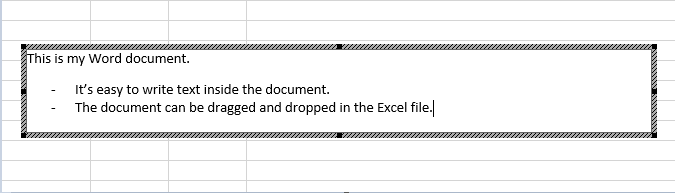
ブックを終了せずに、別のプログラムに基づくまったく新しいオブジェクトを作成することができます。 たとえば、グラフや表に詳細な説明を追加する場合は、Excel で Word ファイルや PowerPoint ファイルなどの埋め込みドキュメントを作成できます。 オブジェクトをワークシートに直接表示されるように設定するか、ファイルを開くアイコンを追加するかのいずれかを行うことができます。
オブジェクトを挿入するスプレッドシートのセルの内側をクリックします。
[挿入] タブの [テキスト] グループで、
[オブジェクト] アイコンをクリックします。
[新規作成] タブで、表示されるリストから挿入するオブジェクトの種類を選択します。 オブジェクト自体ではなく、スプレッドシートにアイコンを挿入する場合は、[アイコンで表示] チェック ボックスをオンにします。
[OK] をクリックします。 挿入するファイルの種類によっては、新しいプログラム ウィンドウが開くか、Excel 内に編集ウィンドウが表示されます。
挿入する新しいオブジェクトを作成します。
完了したら、オブジェクトを作成した新しいプログラム ウィンドウが Excel で開かれた場合は、その中で直接作業できます。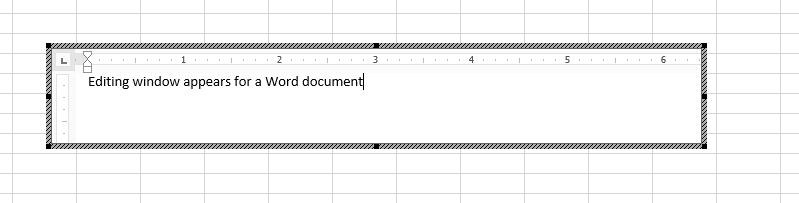
ウィンドウで作業が終わったら、埋め込みオブジェクトを保存せずに他のタスクを実行することができます。 ブックを閉じると、新しいオブジェクトは自動的に保存されます。
注
追加したオブジェクトは、Excel ワークシート上の任意の場所にドラッグ アンド ドロップできます。 サイズ変更ハンドルを使用して、オブジェクトのサイズを変更することもできます。 ハンドルを見つけるには、オブジェクトを一度クリックします。
補足説明
Excel 技術コミュニティの専門家にいつでも質問するか、コミュニティでサポートを受けることができます。