
2019 年 5 月 1 日に開始された日本の新年号に対応するため、Excel をアップデートいたしました。 これには、元年表示形式 (日本年 1) の作成が含まれ、Excel ブックをこの形式でネイティブに編集および保存できるようになりました。
元年表示形式を適用するには、セルまたは書式設定するセルを選択し、Ctrl + 1 を押します。 [セルの書式設定] ダイアログで、[数値] タブから [日付] を選びます。[ロケール (場所)] ドロップダウンから [日本語] を選択し、[Calendar の種類] ドロップダウンから [日本の天皇の統治] を選択します。 [Gannenを使用して1年目を表示]チェックボックスがオンになっていることを確認してから、[OK]を押します。
![元年日付形式が適用された [数値] ウィンドウの [セルの書式設定] ダイアログの画像。](media/excel-gannen-01.jpg)
注
- 現在、Microsoft 365 ユーザーにロールアウトする作業を進めています。 デスクトップ Excel の場合、最新チャネル バージョン 1909 (ビルド 12026.20320) で使用できます。 近い将来、他のエンドポイント (Mac、iOS、Android) でもこの機能を有効にすることに取り組んでいます。
- 最新機能提供チャネル (Excel 2016、Excel 2019、Microsoft 365 Semi-Annual Enterprise チャネル (プレビュー版)、または Semi-Annual Enterprise チャネル) を使用していない場合、または数式、マクロ、または日本の元号表現に依存するカスタム形式を含む Excel スプレッドシートがある場合は、以下で説明する "元年" の日付表示のカスタム書式設定オプションを使用できます。
- Excel で日本の元号エクスペリエンスがどの程度機能しているかに関するフィードバックを送信したり、問題を報告したりするには、 Excel > [ファイル > フィードバック ] にアクセスし、[ 笑顔を送信する]、[問題をしかめる]/[提案を送信する ] オプションを使用してください。
古いバージョンの Excel を使用しているときに元年をユーザー設定の表示形式で表示する
- 書式設定が必要なセルまたは範囲を選択します。
- Ctrl + 1 キーを押して、[セルの書式設定] ダイアログ ボックスを開きます。
- [表示形式] タブを選択し、[分類] セクションから [ユーザー定義] オプションを選択します。
- [種類] テキスト ボックスに以下の文字列をコピーして貼り付けます。
[<=43585][$-ja-JP]ggge"?"m"?"d"?";[>=43831]ggge"?"m"?"d"?";ggg「??」m"?"d"?"
![Ctrl+1 の [数値] タブ >> [カスタム数値] からカスタム数値を使用して Gannen 形式を適用します。](media/excel-gannen-02.jpg)
-
OK キーを押して、選択したセルに書式を適用します。
次の例は、書式設定のユーザー定義が適用される前の日付の表示です。
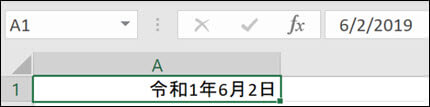
続いて、書式設定のユーザー定義が適用された後の日付の表示です。

ユーザー定義の書式設定で表示されるため、Text 関数でセルを参照した際にうまく表示されない場合があります。 ただし、NETWORKDAYS() などの多くの日付関数は有効です。
Text 関数で元年を表示する
Text 関数を使用して元年日付書式を表示することもできます。
次の例では、セル A5:A13 は日付の値を含み、セル A2 は前の例で使われた文字列書式を含みます。
[<=43585][$-ja-JP]ggge"?"m"?"d"?";[>=43831]ggge"?"m"?"d"?";ggg「??」m"?"d"?"
数式 =TEXT(A5,$A$2) がセル C5 に入力され、セル C5:C13 にコピーされました。
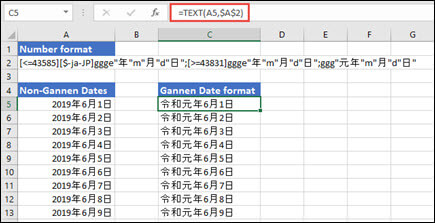
G/標準の書式設定で表示されるため、日付関数および Text 関数でセルを参照した際にうまく表示されない場合があります。
補足説明
Excel 技術コミュニティの専門家にいつでも質問するか、コミュニティでサポートを受けることができます。