
SUM 関数の詳細情報。
クイック SUM とステータス バー
セル範囲の合計をすばやく取得するには、セル範囲を選択し、Excel ウィンドウの右下に合計が表示されます。
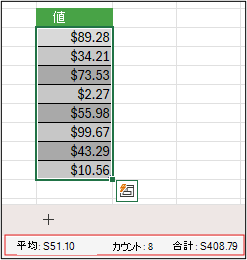
ステータス バーには、1 つのセルまたは複数のセルにかかわらず、現在選択されているものに関する情報が表示されます。 ステータス バーを右クリックして、使用可能なオプションの一覧を表示します。 これらの属性をチェックすると、選択した範囲の値も表示されます。
オート SUM ウィザードと Intellisense
オート SUM ウィザードでは、ワークシートに SUM 数式を簡単に追加できます。 合計する範囲の真上または真下の空のセルを選択します。 次に、リボンの [ ホーム ] タブまたは [数式 ] タブで、[ オート SUM] > [合計] を選択します。 オート SUM ウィザードにより、合計する範囲が自動的に検出され、数式が作成されます。 合計する範囲の左側または右側のセルを選択すると、水平方向にも機能します。 連続していない範囲では機能しません。 詳細については、以下のコンテンツを参照してください。
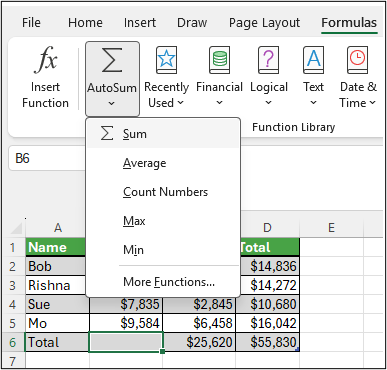
[オート SUM] ダイアログでは、次の他の一般的な関数を選択することもできます。
縦方向にオート SUM
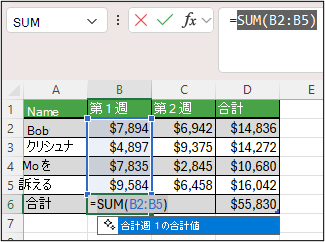
この例では、オート SUM ウィザードによって、セル B2:B5 が合計の範囲として自動的に検出されます。 あとは、Enter キーを押して確定するだけです。 セルを追加または除外するには、選択内容が目的と一致するまで適切な Shift キー > 方向 キーを押したままにします。 次に、Enter キーを押します。
Intellisense 関数ガイド 画像では、関数の下に SUM(number1,[number2], …) つの浮動タグがあります。 このタグは Intellisense ガイドです。
SUMまたは関数名を選択すると、青いハイパーリンクが表示され、この関数のヘルプ トピックに移動できます。 個々の機能要素を選択すると、数式内のそれらの代表的な要素が強調表示されます。 この場合、この数式には数値参照が 1 つしかないため、 B2:B5 だけが強調表示されます。 Intellisense タグは、任意の関数に表示されます。
横方向にオート SUM
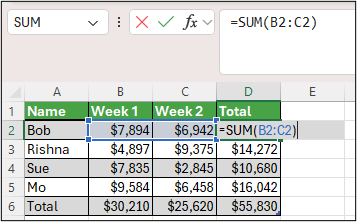
連続していないセルでの SUM の使用
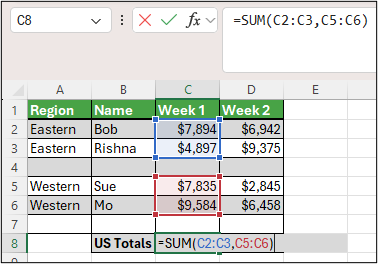
オート SUM ウィザードは、連続した範囲に最適です。 合計範囲内に空白の行または列がある場合、Excel の選択は最初のギャップで停止します。
その場合は、選択による SUM を行い、個々の範囲を 1 つずつ追加する必要があります。 この例では、セル B4 にデータがある場合、Excel は連続した範囲を認識するため、 =SUM(C2:C6) を生成します。
Ctrl キー + 左クリックを使用して、複数の連続していない範囲をすばやく選択できます。 まず、 =SUM(を入力し、さまざまな範囲を選択します。 Excel により、範囲の間にコンマ区切り記号が自動的に追加されます。 作業を終えたら、Enter キーを押します。
ヒント
Alt + = キーを使用すると、セルに SUM 関数をすばやく追加できます。 あとは、範囲を選択するだけです。
注
Excel ではさまざまな関数範囲が色で強調表示され、それらは数式自体の中で一致していることに気付くかもしれません。 つまり、C2:C3 は 1 つの色で、C5:C6 は別の色です。 Excel は、参照範囲が別のワークシートまたは別のブックにある場合を除き、すべての関数に対してこれを行います。 支援技術を使用してアクセシビリティを強化するために、Week1、Week2 などの名前付き範囲を使用し、それらを数式内で参照できます。
=SUM(Week1,Week2)
SUM と他の関数の使用
もちろん、SUM を他の関数と使用することもできます。 月間平均の計算を作成する例を次に示します。
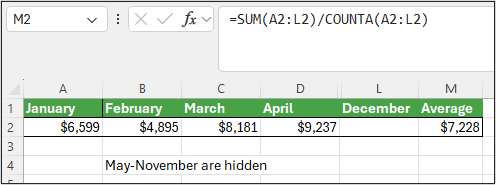
- =SUM(A2:L2)/COUNTA(A2:L2)
この数式は、A2:L2 の SUM を取り、それを A2:L2 の空白以外のセルの数で割ります (5 月から 12 月は空白)。
複数のワークシートにまたがる SUM の使用
複数のワークシートの特定のセルを合計することが必要になる場合があります。 各シートと目的のセルをクリックして、
+を使用してセルの値を追加したくなるかもしれませんが、その方法は面倒でエラーにつながる可能性があります。- =Sheet1!A1+Sheet2!A1+Sheet3!A1
この結果は、3D または 3 次元 SUM を使用するとより簡単に達成できます。
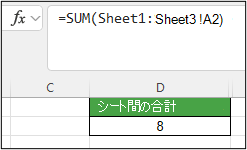
- =SUM(Sheet1:Sheet3!A1)
この数式は、Sheet1 から Sheet3 までのすべてのシートのセル A1 を合計します。
この方法は、毎月 (1 月〜 12 月) のシートが 1 枚あり、サマリー シートで集計する必要がある場合に特に役立ちます。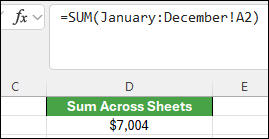
- =SUM(January:December!A2)
この数式は、1 月から 12 月までの各シートのセル A2 を合計します。
注
ワークシートの名前にスペースが含まれている場合 ("1 月の売上" など)、数式内でシート名を参照するときにはアポストロフィを使用する必要があります。 最初のワークシート名 の前 と最後の 後の アポストロフィに注目してください。
- =SUM(‘January Sales:December Sales’!A2)
3D メソッドは、AVERAGE、MIN、MAX などの他の関数とも連携します。
- =AVERAGE(Sheet1:Sheet3!A1)
- =MIN(Sheet1:Sheet3!A1)
- =MAX(Sheet1:Sheet3!A1)
SUM やその他の関数を使用して Excel で加算、減算、乗算、除算を行う
Excel では、算術演算を単独で、および SUM などの Excel 関数と組み合わせて、簡単に実行できます。 次の表に、使用できる演算子と関連する関数を示します。 演算子は、キーボードから、またはある場合テン キー パッドから、入力できます。 たとえば、Shift+8 キーを押すと、乗算のアスタリスク (*) が入ります。
| 演算子 | 演算 | 例 |
|---|---|---|
| + | 加算 | =1+1 =A1+B1 =SUM(A1:A10)+10 =SUM(A1:A10)+B1 |
| - | 減算 | =1-1 =A1-B1 =SUM(A1:A10)-10 =SUM(A1:A10)-B1 |
| * | 乗算 | =1*1 =A1*B1 =SUM(A1:A10)*10 =SUM(A1:A10)*B1 =PRODUCT(1,1) - (PRODUCT 関数) |
| / | 除算 | =1/1 =A1/B1 =SUM(A1:A10)/10 =SUM(A1:A10)/B1 =QUOTIENT(1,1) - (QUOTIENT 関数) |
| ^ | べき算 | =1^1 =A1^B1 =SUM(A1:A10)^10 =SUM(A1:A10)^B1 =POWER(1,1) - (POWER 関数) |
詳細については、「 Excel を計算機として使用する」を参照してください。
その他の例
合計したセルの範囲に割引率を適用します。
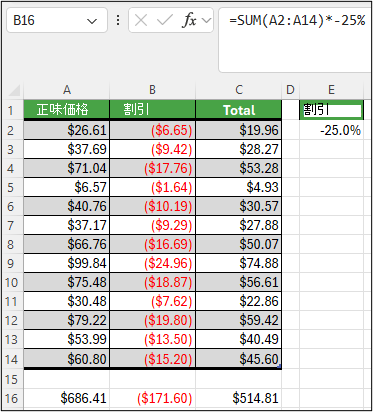
- =SUM(A2:A14)*-25%
この数式では、合計範囲の 25% が得られます。 ただし、数式内の 25% がハードコードされているため、変更する必要がある場合は後で見つけるのが難しい場合があります。 25% をセルに入れ、代わりにその値を参照します。ここでは、次のように公開されている簡単に変更できます。
- =SUM(A2:A14)*E2
乗算の代わりに除算するには、"*" を "/" に置き換えます: =SUM(A2:A14)/E2
SUM に対して加算または減算を行う
i. このように + または - を使用して、合計に対して簡単に加算または減算できます。- =SUM(A1:A10)+E2
- =SUM(A1:A10)-E2