
このチュートリアルでは、Power Query のクエリ エディターを使用して、製品情報を含むローカル Excel ファイルと、製品注文情報を含む OData フィードからデータをインポートします。 変換と集計の手順を実行し、両方のソースのデータを結合して、 製品ごとの売上と年ごとの合計売上 レポートを作成します。
このチュートリアルを完了するには、 製品 ブックが必要です。 [名前を付けて保存] ダイアログ ボックスで、ファイルに「製品と注文.xlsx」という名前を付けます。
作業 1: Excel ブックに製品の情報をインポートする
このタスクでは、 製品と Orders.xlsx ファイル (前のセクションでダウンロードして名前を変更した) から Excel ブックに製品をインポートします。 次に、行を列ヘッダーに昇格させ、いくつかの列を削除して、クエリをワークシートに読み込みます。
- Excel ブックを作成します。
- [データ]>データの取得>ファイルから>ブックから] を選択します。
- [ データのインポート ] ダイアログ ボックスで、ダウンロードした Products.xlsx ファイルを参照して見つけ、[ 開く] を選択します。
- [ナビゲーター] ウィンドウで、[製品] テーブルをダブルクリックします。 Power Query エディターが表示されます。
既定では、Power Query では利便性のためにいくつかの手順が自動的に追加されます。 詳細については、[クエリ設定] ウィンドウの [適用された手順] の下にある各手順を確認してください。
- 「 ソース 」ステップを右クリックし、「 設定の編集」を選択します。 このステップは、ブックをインポートするときに作成されています。
- ナビゲーション ステップを右クリックし、[設定の編集] を選択します。 この手順は、[ ナビゲーション] ダイアログ ボックスでテーブルを選択したときに作成されました。
- [ 変更されたタイプ ] ステップを右クリックし、[ 設定の編集] を選択します。 この手順は、各列のデータ型を推論する Power Query によって作成されました。 数式バーの右側にある下矢印を選択して、完全な数式を表示します。
この手順では、 ProductID、 ProductName、 CategoryID、および QuantityPerUnit を除くすべての列を削除します。
- [データのプレビュー] で、[商品コード]、[商品名]、[カテゴリ ID]、[単位あたりの数量] の各列を選択します (Ctrl キー + クリック キーまたは Shift キー + クリック キーを使用)。
- [列の削除]> [他の列の削除] を選択します。
![[その他の列を非表示にする] を示すスクリーンショット。](media/t2-2.png)
手順 4: 製品クエリを読み込む
この手順では、 Products クエリを Excel ワークシートに読み込みます。
- [ホーム] >[読み込み & 閉じる] を選択します。 クエリが新しい Excel ワークシートに表示されます。
概要: タスク 1 で作成された Power Query の手順
Power Query でクエリ アクティビティを実行すると、クエリ ステップが作成され、[クエリ設定] ウィンドウの [適用されたステップ] リストに一覧表示されます。 各クエリ ステップには、対応する Power Query の数式があり、"M" 言語とも呼ばれます。 Power Query の数式の詳細については、Power Query のドキュメントを参照してください。
| タスク | クエリのステップ | 数式 |
|---|---|---|
| Excel ブックをインポートする | 発生元 | = Excel.Workbook(File.Contents("C:\Products and Orders.xlsx"), null, true) |
| [製品] テーブルを選択します | 移動 | = Source{[Item="Products",Kind="Table"]}[Data] |
| Power Query で列のデータ型が自動的に検出される | Changed Type | = Table.TransformColumnTypes( Products_Table,{{"ProductID", Int64.Type}, {"ProductName", type text}, {"SupplierID", Int64.Type}, {"CategoryID", Int64.Type}, {"QuantityPerUnit", type text}, {"UnitPrice", type number}, {"UnitsInStock", Int64.Type}, {"UnitsOnOrder", Int64.Type}, {"ReorderLevel", Int64.Type}, {"Discontinued", type logical}}) |
| 対象とする列のみを表示するために他の列を削除する | 削除された他の列 | = Table.SelectColumns(FirstRowAsHeader,{"ProductID", "ProductName", "CategoryID", "QuantityPerUnit"}) |
作業 2: OData フィードから注文データをインポートする
このタスクでは、 http://services.odata.org/Northwind/Northwind.svc でサンプルの Northwind OData フィードから Excel ブックにデータをインポートし、Order_Details テーブルを展開し、列を削除し、明細合計を計算し、OrderDate を変換し、ProductID と Year で行をグループ化し、クエリの名前を変更し、Excel ブックへのクエリのダウンロードを無効にします。
- [データ]>データの取得>他のソースから>OData フィードから] を選択します。
- [OData フィード] ダイアログ ボックスで、Northwind OData フィードの URL を入力します。
- [OK] を選択します。
- [ナビゲーター] ウィンドウで、[受注] テーブルをダブルクリックします。
この手順では、Orders テーブルに関連する Order_Details テーブルを展開して、Order_Details テーブルから Orders テーブルに、ProductID 列、UnitPrice 列、Quantity 列を結合します。 配置の操作で、関連テーブルから取得した列を主題のテーブルに結合します。 クエリを実行すると、関連テーブル (Order_Details) の行がプライマリ テーブル (受注) を含む行に結合されます。
Power Query では、関連テーブルを含む列のセルの値は Record または Table です。 これらは構造化列と呼ばれます。 レコードは 、単一の関連レコードを示し、現在のデータまたはプライマリ テーブルとの 1 対 1 リレーションシップを表します。 Table は関連テーブルを示し、現在のテーブルまたはプライマリ テーブルとの一対多のリレーションシップを表します。 構造化列は、リレーショナル モデルを持つデータ ソース内のリレーションシップを表します。 たとえば、構造化列は、OData フィード内の外部キー関連付けまたは SQL Server データベース内の外部キー関係を持つエンティティを示します。
Order_Details テーブルを展開すると、入れ子になったテーブルまたは関連テーブルの各行に対して 1 つずつ、3 つの新しい列と追加の行が [受注] テーブルに追加されます。
[データのプレビュー] で、[Order_Details] 列まで横方向にスクロールします。
Order_Details列で、展開アイコン (
 ) を選択します。
[配置] ボックスで、次の手順に従います。
(すべての列の選択) を選択して、すべての列をクリアします。
[ 商品コード]、[ 単価]、[ 数量] を選択します。
[OK] を選択します。
![[Order_Detailsテーブルの展開] リンクを示すスクリーンショット。](media/t2-3.png)
注
Power Query では、列からリンクされたテーブルを展開し、主題テーブルのデータを展開する前にリンク テーブルの列を集計できます。 集計操作を実行する方法の詳細については、「列からデータを集計する (Power Query)」を参照してください。
この手順では、[ 受注日]、[ 商品コード]、[ 単価]、[ 数量] 列を除くすべての列を削除します。
[データのプレビュー] で、次の列を選択します。
- 最初の列 ( OrderID) を選択します。
- Shift+最後の列 [ 発送元] をクリックします。
- Ctrl キーを押しながら、OrderDate 列、Order_Details.ProductID 列、Order_Details.UnitPrice 列、Order_Details.Quantity 列をクリックします。
選択した列ヘッダーを右クリックし、[ 他の列の削除] を選択します。
手順 4: 各Order_Details行の明細合計を計算する
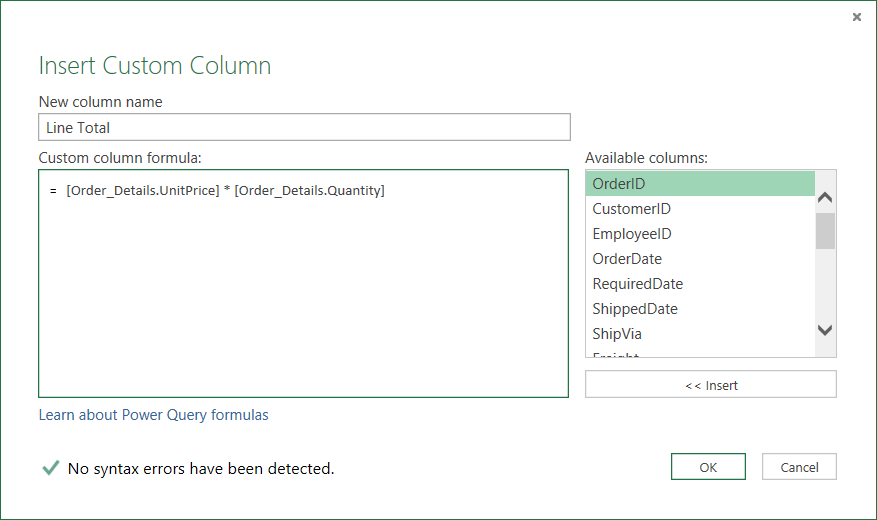
この手順では、[カスタム列] を作成して、Order_Details の各行で行の合計を計算します。
-
データのプレビューで、プレビューの左上隅にある表アイコン (
 ) を選択します。
 - [ カスタム列の追加] を選択します。
- [ ユーザー設定の列 ] ダイアログ ボックスの [ ユーザー設定の列の数式 ] ボックスに、[ Order_Details.UnitPrice] * [Order_Details.Quantity] と入力します。
- [ 新しい列名] ボックスに「 Line Total」と入力します。
- [OK] を選択します。
この手順では、注文日の年を表示するように、OrderDate 列を変換します。
[データのプレビュー] で、[受注日] 列を右クリックし、[変換]>[年] を選択します。
OrderDate 列の名前を「Year」に変更する:
- [ 受注日 ] 列をダブルクリックし、「 年 」または「
- [ 受注日 ] 列を右クリックし、[ 名前の変更] を選択して、「 年」と入力します。
手順 6: ProductID と Year で行をグループ化する
[データのプレビュー] で、[年] と [Order_Details.ProductID] を選択します。
いずれかのヘッダーを右クリックし、[ グループ化] を選択します。
[グループ化] ダイアログ ボックスで、次の手順に従います。
- [新しい列名] ボックスで、「Total Sales」と入力します。
- [演算] ボックスで、[Sum] を選びます。
- [列] ボックスで、"Line Total" を選びます。
[OK] を選択します。
![集計操作の [グループ化] ダイアログ ボックスを示すスクリーンショット。](media/groupbydialogbox.png)
売上データを Excel にインポートする前に、クエリの名前を変更します。
- [ クエリ設定] ウィンドウの [ 名前 ] ボックスに「 Total Sales」と入力します。
結果: タスク 2 の最終クエリ
各手順を実行すると、Northwind OData フィードに対して Total Sales クエリが生成されます。
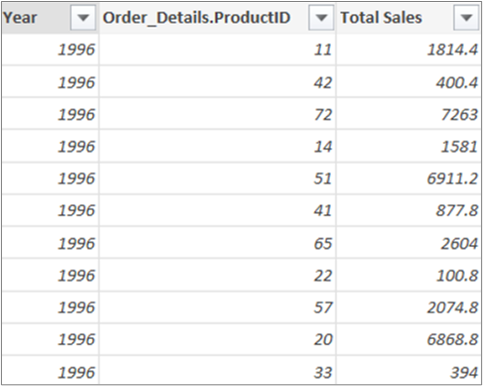
概要: タスク 2 で作成された Power Query の手順
Power Query でクエリ アクティビティを実行すると、クエリ ステップが作成され、[クエリ設定] ウィンドウの [適用されたステップ] リストに一覧表示されます。 各クエリ ステップには、対応する Power Query の数式があり、"M" 言語とも呼ばれます。 Power Query の数式の詳細については、Power Query のドキュメントを参照してください。
| タスク | クエリのステップ | 数式 |
|---|---|---|
| OData フィードに接続する | Source | = OData.Feed("http://services.odata.org/Northwind/Northwind.svc", null, [Implementation="2.0"]) |
| 表を選ぶ | ナビゲーション | = Source{[Name="Orders"]}[Data] |
| Order_Details テーブルを展開する | Expand Order_Details | = Table.ExpandTableColumn(Orders, "Order_Details", {"ProductID", "UnitPrice", "Quantity"}, {"Order_Details.ProductID", "Order_Details.UnitPrice", "Order_Details.Quantity"}) |
| 対象とする列のみを表示するために他の列を削除する | RemovedColumns | = Table.RemoveColumns(#"Expand Order_Details",{"OrderID", "CustomerID", "EmployeeID", "RequiredDate", "ShippedDate", "ShipVia", "Freight", "ShipName", "ShipAddress", "ShipCity", "ShipRegion", "ShipPostalCode", "ShipCountry", "Customer", "Employee", "Shipper"}) |
| 各 Order_Details 行の明細金額を計算する | 追加されたカスタム |
= Table.AddColumn(RemovedColumns, "Custom", each [Order_Details.UnitPrice] * [Order_Details.Quantity]) = Table.AddColumn(#"展開Order_Details", "明細合計", each [Order_Details.UnitPrice] * [Order_Details.Quantity]) |
| より意味のある名前 (Lne 合計) に変更します | 名前が変更された列 | = Table.RenameColumns(InsertedCustom,{{"Custom", "Line Total"}}) |
| OrderDate 列を変換して年を表示する | 抽出された年 | = Table.TransformColumns(#"Grouped Rows",{{"Year", Date.Year, Int64.Type}}) |
| 次に変更: より意味のある名前、 OrderDate and Year |
名前が変更された列 1 |
Table.RenameColumns (TransformedColumn,{{"OrderDate", "Year"}}) |
| ProductID と Year で行をグループ化する | GroupedRows | = Table.Group(RenamedColumns1, {"Year", "Order_Details.ProductID"}, {{"Total Sales", each List.Sum([Line Total]), type number}}) |
作業 3: 製品と売上合計のクエリを結合する
Power Query を使用すると、複数のクエリを結合または追加して組み合わせることができます。 データ ソースに関係なく、表形式の図形を使用して任意の Power Query クエリに対してマージ操作を実行できます。 データ ソースの結合の詳細については、「複数のクエリを組み合わせる (Power Query)」を参照してください。
このタスクでは、Merge クエリと Expand 操作を使用して Products クエリと Total Sales クエリを結合し、Total Sales per Product クエリを Excel データ モデルに読み込みます。
手順 1: ProductID を Total Sales クエリにマージする
Excel ブックで、[製品] ワークシート タブの [製品] クエリに移動します。
クエリでセルを選択し、[クエリ>マージ] を選択します。
[ マージ] ダイアログ ボックスで、プライマリ テーブルとして [製品 ] を選択し、マージするセカンダリ クエリまたは関連クエリとして [ 売上合計 ] を選択します。 [Total Sales] は、展開アイコン付きの新しい構造化列になります。
"売上合計" と "製品" を ProductID で照合するには、"製品" テーブルから ProductID 列を選び、"売上合計" テーブルから Order_Details.ProductID 列を選びます。
[プライバシー レベル] ダイアログ ボックス:
- 両方のデータ ソースのプライバシー分離レベルに対して [組織] を選びます。
- [保存] を選択します。
[OK] を選択します。
注
[プライバシー レベル] を設定すると、個人または組織が所有する複数のデータ ソースのデータが、不注意で結合されることがなくなります。 クエリによっては、ユーザーが個人的なデータ ソースから悪意のある別のデータ ソースに不注意でデータを送信する可能性があります。 Power Query では、各データ ソースが分析され、定義済みのプライバシー レベル (公開、組織、非公開) に分類されます。 プライバシー レベルの詳細については、「プライバシー レベルの設定 (Power Query)」を参照してください。
![[差し込み] ダイアログ ボックスを示すスクリーンショット。](media/mergedialogbox.png)
結果
マージ操作はクエリを作成します。 クエリの結果には、プライマリ テーブル (製品) のすべての列と、関連するテーブル (売上合計) までの単一のテーブル構造列が含まれます。 [ 展開] アイコンを選択して、セカンダリ テーブルまたは関連テーブルからプライマリ テーブルに新しい列を追加します。

この手順では、結合された列を NewColumn という名前で展開して、[ 製品 ] クエリに 2 つの新しい列 " 年" と "売上合計" を作成します。
[データのプレビュー] で、[新しい列] の横にある [展開] アイコン (
) を選択します。[ 展開] ドロップダウン リストで、次の手順を実行します。
- (すべての列の選択) を選択して、すべての列をクリアします。
- [ 年] と [売上合計] を選択します。
- [OK] を選択します。
これらの 2 つの列の名前を「Year」と「Total Sales」に変更します。
どの製品がどの年に最も売れ上げたかを確認するには、[降順で売上合計で並べ替え] を選択します。
クエリの名前を「製品あたりの売上合計」に変更します。
結果
![[表の展開] リンクを示すスクリーンショット。](media/t2-11.png)
手順 3: Excel データ モデルに Total Sales per Product クエリを読み込む
この手順では、 クエリを Excel データ モデルに読み込んで、クエリ結果に接続されたレポートを作成できます。 Excel データ モデルにデータを読み込んだ後、Power Pivot を使用してデータ分析を進めることができます。
- [ホーム] >[読み込み & 閉じる] を選択します。
- [ データのインポート ] ダイアログ ボックスで、[ このデータをデータ モデルに追加する] を必ず選択します。 このダイアログ ボックスの使用方法の詳細については、疑問符 (?) を選択してください。
結果
Products.xlsx ファイルと Northwind OData フィードのデータが結合された Total Sales per Product クエリがあります。 このクエリは、Power Pivot モデルに適用されます。 さらに、クエリを変更すると、データ モデルで結果のテーブルが変更および更新されます。
概要: タスク 3 で作成された Power Query の手順
Power Query でクエリ アクティビティをマージすると、クエリ ステップが作成され、[クエリ設定] ウィンドウの [適用されたステップ] リストに表示されます。 各クエリ ステップには、対応する Power Query の数式があり、"M" 言語とも呼ばれます。 Power Query の数式の詳細については、Power Query のドキュメントを参照してください。
| タスク | クエリのステップ | 数式 |
|---|---|---|
| ProductID を売上合計のクエリにマージする | Source ([マージ] 操作のデータ ソース) | = Table.NestedJoin(Products, {"ProductID"}, #"Total Sales", {"Order_Details.ProductID"}, "Total Sales", JoinKind.LeftOuter) |
| マージ列を展開する | Expanded Total Sales | = Table.ExpandTableColumn(Source, "Total Sales", {"Year", "Total Sales"}, {"Total Sales.Year", "Total Sales.Total Sales"}) |
| 2 つの列の名前を変更する | 名前が変更された列 | = Table.RenameColumns(#"Expanded Total Sales",{{"Total Sales.Year", "Year"}, {"Total Sales.Total Sales", "Total Sales"}}) |
| 合計売上高を昇順で並べ替える | 並べ替えられた行 | = Table.Sort(#"Renamed Columns",{{"Total Sales", Order.Ascending}}) |