

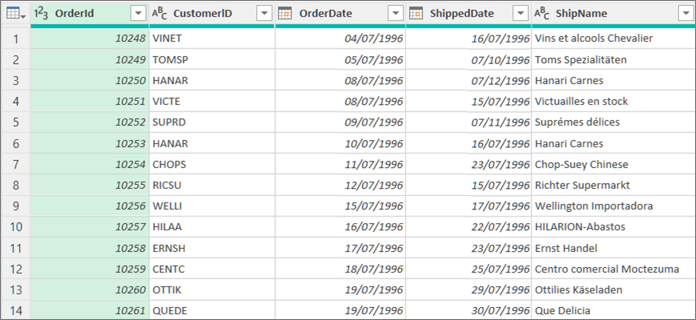
Power Query では、クエリで 2 つ以上の列を結合できます。 列を結合して 1 つの結合された列に置き換えたり、結合された列の隣に新しい結合された列を作成したりできます。 結合できるのは テキスト データ型の列のみです。 この例では、次のデータが使用されています。
ヒント 新しい列を作成し、元の列を保持して、将来的に発生する可能性のある更新エラーを防ぐことをお勧めします。
列をマージして既存の列と置き換える
列を結合すると、選択した列は [結合済み] という名前の 1 つの列に変換されます。 元の 2 つの列は使用できなくなりました。
この例では、 OrderID と CustomerID をマージします。
クエリを開くには、以前にPower Query エディターから読み込まれたクエリを見つけ、データ内のセルを選択して、[クエリ>編集] を選択します。 詳細については、「 Excel でクエリを作成、読み込み、または編集する」を参照してください。
結合する列のデータ型が テキストであること を確認します。 必要に応じて、列を選択し、[データ型>テキストの変換] を選択します>テキスト。
マージする必要のある列を 2 つ以上選択します。 連続する列を選択するには、Shift+クリックを押します。 不連続な列を選択するには、Ctrl + クリックを押します。
選択順序によって、マージされた値の順序が設定されます。
[ 列の変換>マージ] を選択します。
[ 列の差し込み ] ダイアログ ボックスで、差し込んだ各列の間に挿入する区切り記号を指定します。 定義済みの区切り文字から選択するか、カスタムの区切り文字値を指定できます。

[OK] を選択します。
結果
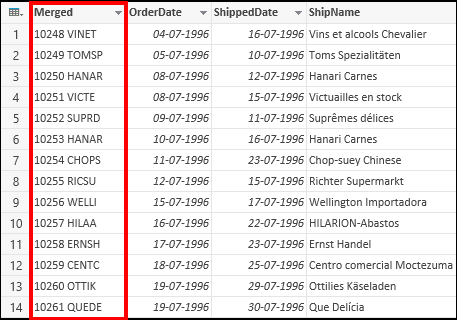
結合した列の名前を自分にとってわかりやすい名前に変更できます。 詳細については、「列の名前を変更する」を参照してください。
列をマージして新しい列を作成する
クエリ テーブルにカスタム列を挿入し、カスタム列を使用して 2 つ以上の列を効果的に結合できます。 この場合、マージされた列は、クエリ テーブルで新しくマージされた列と共に引き続き使用できます。
この例では、 OrderID と CustomerID をスペース文字で区切ってマージしています。
クエリを開くには、以前にPower Query エディターから読み込まれたクエリを見つけ、データ内のセルを選択して、[クエリ>編集] を選択します。 詳細については、「 Excel でクエリを作成、読み込み、または編集する」を参照してください。
結合する列のデータ型が テキストであること を確認します。 [変換>型の変更]>テキスト] を選択します。
[ 列の追加>カスタム列] を選択します。 [ カスタム列 ] ダイアログ ボックスが表示されます。
[ 使用可能な列 ] リストで、最初の列を選択し、[ 挿入] を選択します。 最初の列をダブルクリックすることもできます。 列は、[ ユーザー設定の列数式 ] ボックスに等号 (=) の直後に追加されます。
ヒント [ カスタム列の数式 ] ボックスで、Ctrl + Space キーを押して、列とその他の数式要素を表示します。
[ ユーザー設定の列の数式 ] ボックスで、挿入した最初の列の後にアンパサンド (&) を入力します。
アンパサンド (&) 演算子は、Excel の場合と同じ方法で Power Query の値を組み合わせるために使用します。
アンパサンド (&) の後に " " を入力すると、スペース文字などの追加の区切り記号を指定できます。
[ カスタム列の数式 ] ボックスで、スペース文字の後にアンパサンド (&) をもう 1 つ入力します。
[ 使用可能な列] リストで、2 番目の列を選択し、[ 挿入] を選択します。 2 番目の列をダブルクリックすることもできます。

[OK] を選択します。
結果
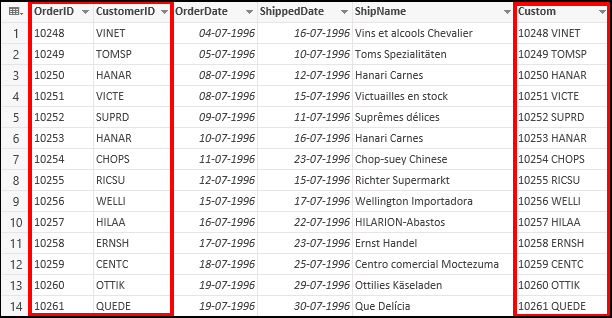
カスタム列の名前を自分にとってわかりやすい名前に変更できます。 詳細については、「列の名前を変更する」を参照してください。