
ワークシートのセル、行、または列をレポートの現在の位置に挿入できるように、ピボットテーブルを移動することができます。
ピボットテーブルをクリックします。
[ ピボットテーブル ツール] の [ 分析 ] タブで、[ ピボットテーブルの移動] をクリックします。
[ ピボットテーブルの移動 ] ダイアログ ボックスが表示されます。
![[ピボットテーブルの移動] ダイアログ ボックス](media/excel-movepivottable.png)
[ ピボットテーブルを配置する場所を選択する] で、次のいずれかの操作を行います。
- ピボットテーブルをセル A1 から始まる新しいワークシートに配置するには、[ 新しいワークシート] をクリックします。
- 既存のワークシートにピボットテーブルを配置するには、[ 既存のワークシート] を選択してから、ピボットテーブルを配置するセル範囲の最初のセルを入力します。
または、[ダイアログを折りたたむ] をクリックして 一時的にダイアログ ボックスを非表示にし、ワークシートで開始セルを選んでから、[ダイアログの展開] をクリックします。 ダイアログを
 。
。
![Excel for the web の [ピボットテーブルの移動] ダイアログ。](media/move-pivottable-dialog-in-xlo-001.jpg)
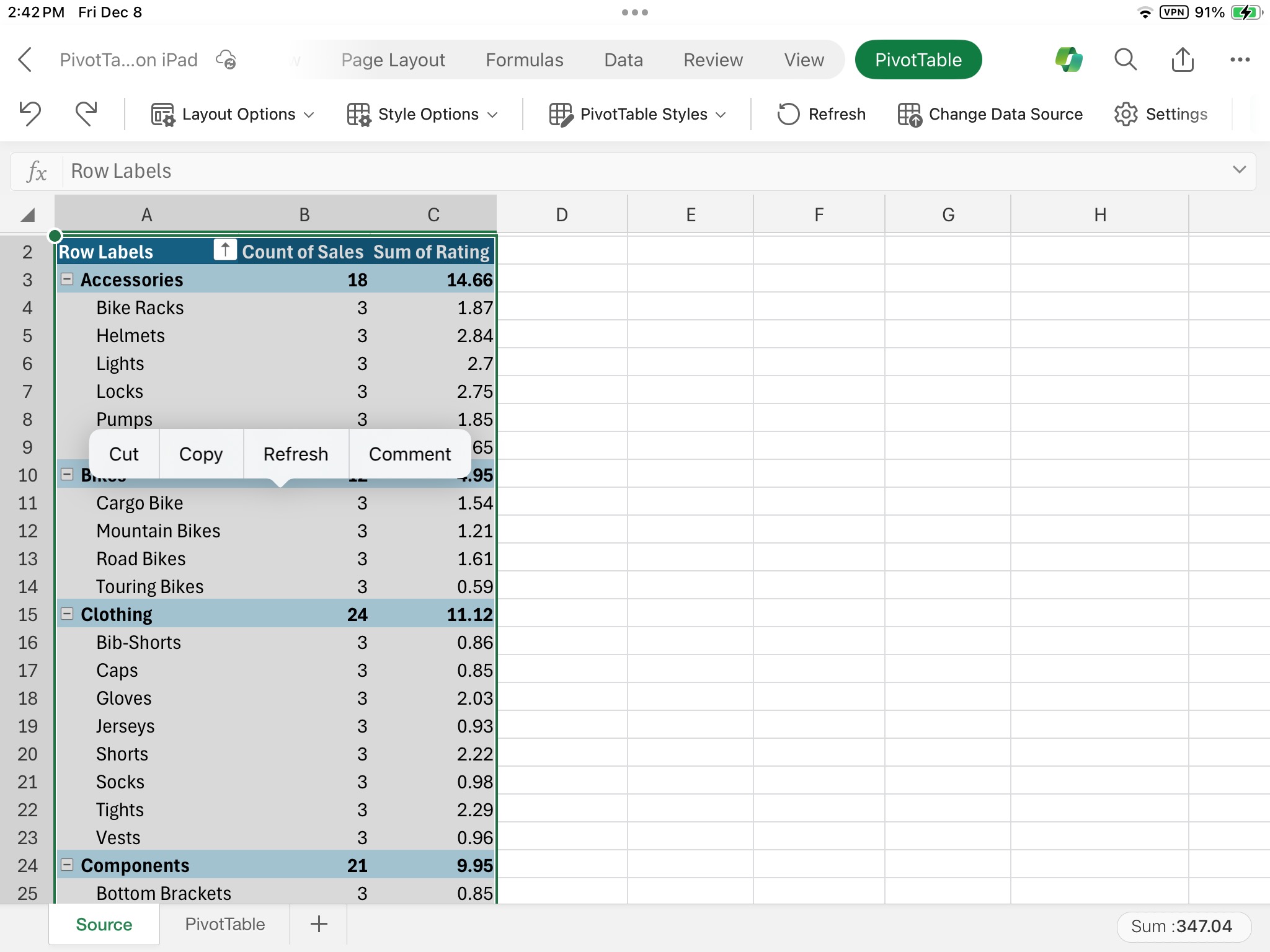
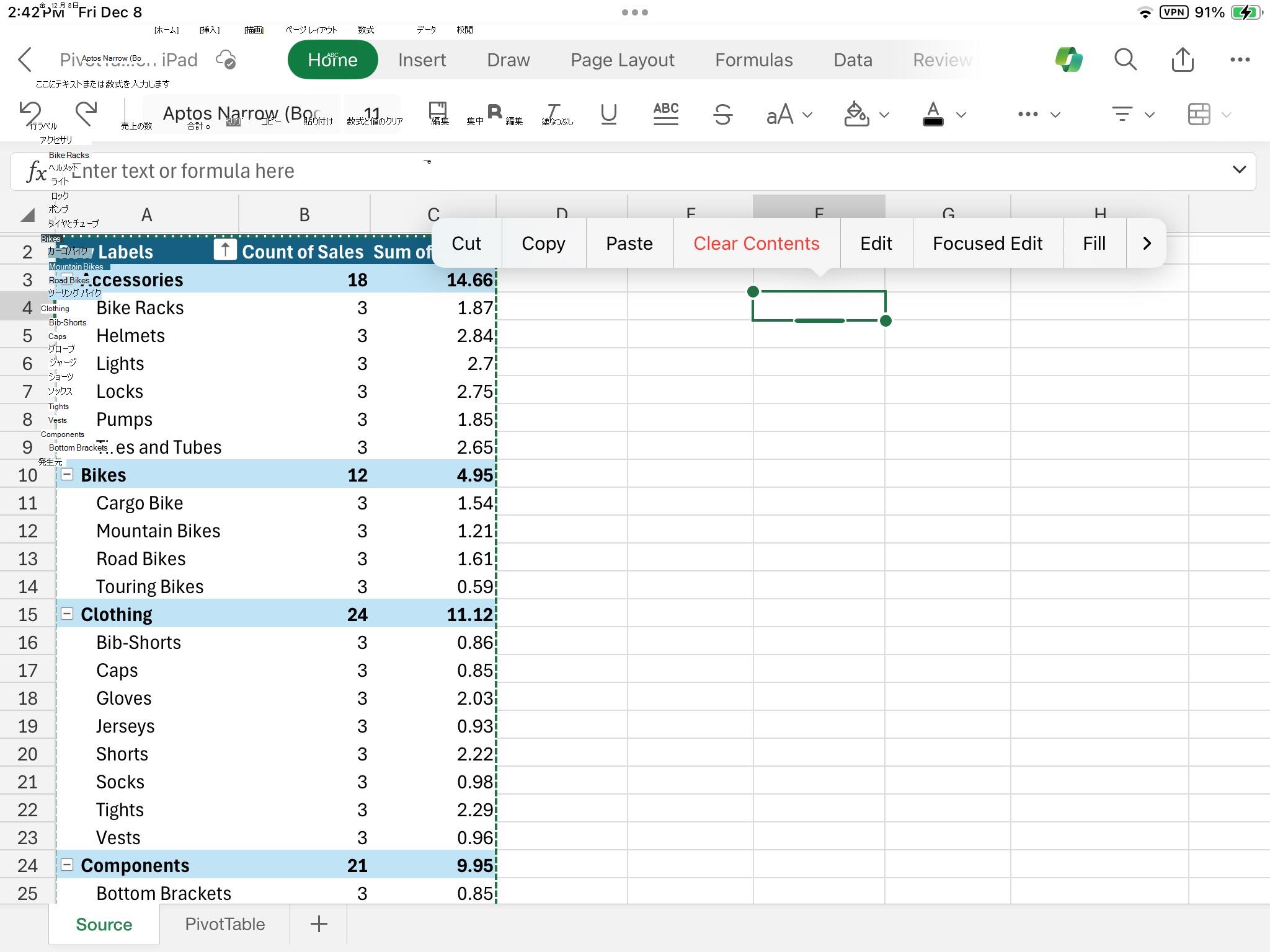
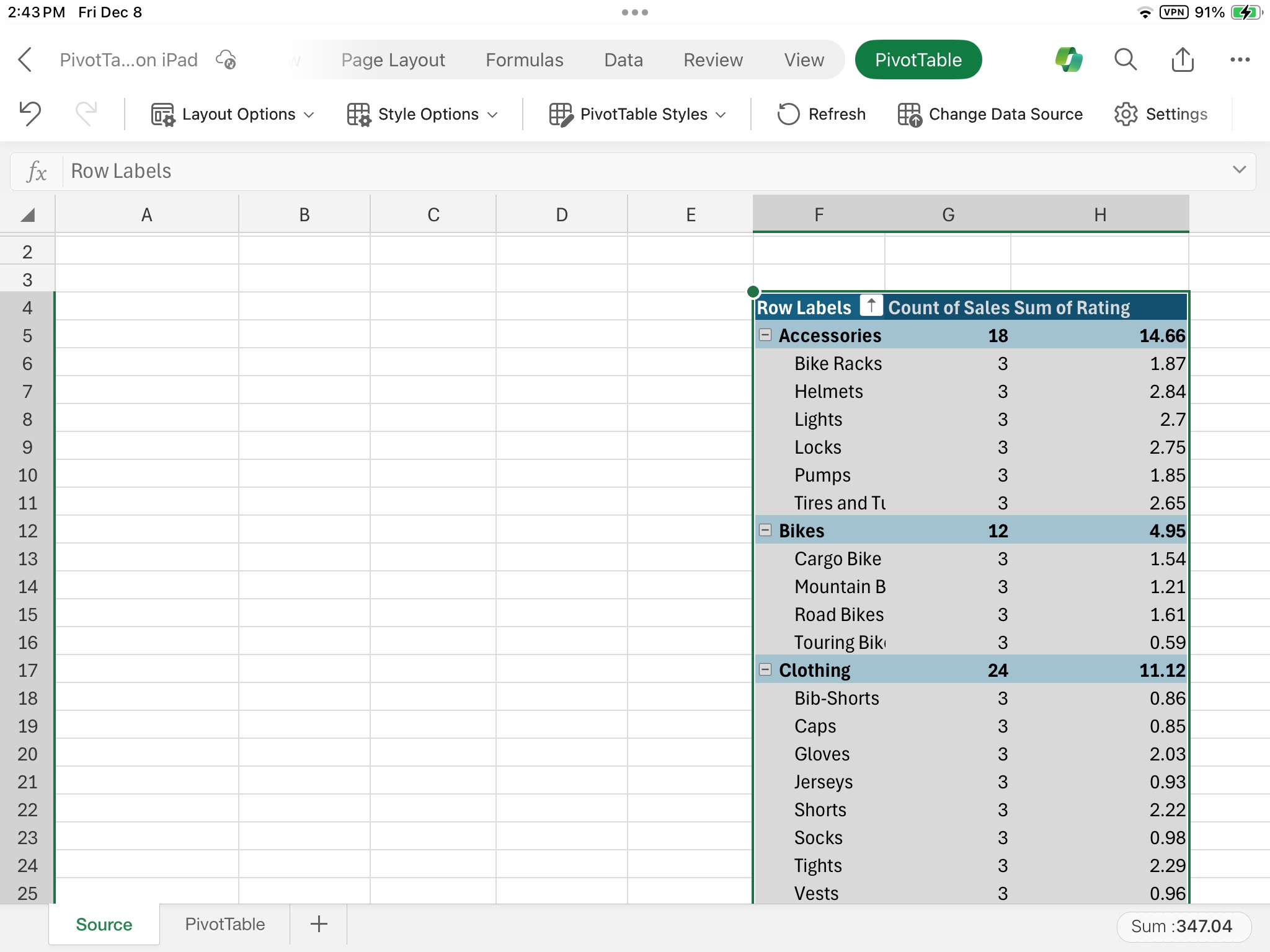
補足説明
Excel 技術コミュニティの専門家にいつでも質問するか、コミュニティでサポートを受けることができます。