

数式を移動またはコピーしたときに相対セル参照がどのように変更されるかを理解することが重要です。
- 数式を移動する: 数式を移動すると、使用するセル参照の種類に関係なく、数式内のセル参照は変わりません。
- 数式をコピーする: 数式をコピーすると、相対セル参照が変更されます。
数式を移動する
移動する数式を含むセルを選択します。
[ホーム] タブの [クリップボード] グループで、[切り取り] を選択します。
選択したセルの枠を移動先の範囲の左上のセルにドラッグして、数式を移動することもできます。 この操作により、既存のデータが置き換えられます。次のいずれかのオプションを選択します。
- 数式と書式を貼り付けるには: [ホーム] タブの [クリップボード] グループで、[貼り付け] を選択します。
- 数式のみを貼り付けるには: [ホーム] タブの [クリップボード] グループで、[貼り付け] を選択し、[形式を選択して貼り付け] を選択して、[数式] を選択します。
数式をコピーする
コピーする数式を含むセルを選択します。
[ホーム] タブの [クリップボード] グループで、[コピー] を選択します。
次のいずれかのオプションを選択します。
数式と書式を貼り付けるには、[ホーム] タブの [クリップボード] グループで [貼り付け] を選択します。
数式のみを貼り付けるには、[ホーム] タブの [クリップボード] グループで、[貼り付け] を選択し、[形式を選択して貼り付け] を選択してから、[数式] を選択します。
注
数式の結果のみを貼り付けることができます。 [ホーム] タブの [クリップボード] グループで、[貼り付け]、[形式を選択して貼り付け]、[値] の順に選択します。
数式内のセル参照によって、必要な結果が生成されることを確認します。 必要に応じて、次の手順に従って参照の種類を切り替えます。
- 数式が入力されているセルを選択します。
- 数式バーで
 変更する参照を選択します。
 - F4 キーを押して、組み合わせを切り替えます。
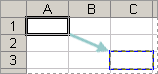
次の表は、参照を含む数式を下方向に 2 つ、右方向に 2 つ移動したセルからコピーした場合に、参照型がどのように更新されるかを示しています。
| コピーする数式 | 参照の種類 | 変更後 |
|---|---|---|
|
$A$1 (絶対参照列と絶対参照行) | $A$1 |
| A$1 (相対参照列と絶対参照行) | C$1 | |
| $A1 (絶対参照列と相対参照行) | $A3 | |
| A1 (相対参照列と相対参照行) | C3 |
注
フィル ハンドル ] を使用して、隣接するセルに数式をコピーすることもできます。 数式内のセル参照によって手順 4 で求めた結果が得られることを確認したら、コピーした数式を含むセルを選択し、塗りつぶしたい範囲の上にフィル ハンドルをドラッグします。
![[クリップボード] グループの [貼り付け] コマンドを示すスクリーンショット。](media/xlweb-pastecommand.png)
![右クリックして [切り取り]、[コピー]、[貼り付け]、[形式を選択して貼り付け] コマンドを表示するスクリーンショット。](media/xlweb-rightclickcutcopypastecommands.png)
補足説明
Excel 技術コミュニティの専門家にいつでも質問するか、コミュニティでサポートを受けることができます。