

グラフはワークシート上の任意の場所、または新規または既存のワークシートに移動できます。 グラフのサイズを見やすい大きさに変更することもできます。
既定では、グラフはセルに合わせて移動およびサイズ変更されます。 ワークシートのセルのサイズを変更すると、それに応じてグラフのサイズが調整されます。 ワークシートのセルと一緒にグラフを移動またはサイズ変更したくない場合は、この配置オプションを変更できます。
ワークシート内のグラフを別の場所に移動する
グラフを移動するには、目的の場所にグラフをドラッグします。
別のワークシートにグラフを移動する
グラフを選択します。
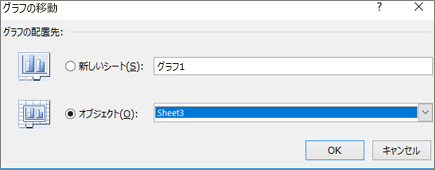
この選択を選択すると、リボンに [グラフ スタイル ] オプションが表示されます。[ グラフ スタイル] の [ グラフ デザイン ] タブの [ 場所 ] グループで、[ グラフの移動] を選択します。

次のいずれかのオプションを選択します。
グラフを新しいワークシートに移動するには、[ 新しいシート] を選んで、[ 新しいシート ] ボックスにワークシートの名前を入力します。
グラフをオブジェクトとして別のワークシート内に移動するには、[ オブジェクト] を選んでから、[ オブジェクト] ボックスでグラフを配置するワークシートを選びます。
ヒント
また、グラフを別のグラフ シートに配置することもできます。
グラフのサイズを変更する
グラフのサイズを変更するには、次のいずれかの方法を使用します。
サイズを手動で変更するには、グラフを選択し、サイズ変更ハンドルを目的のサイズにドラッグします。
特定の高さと幅の測定値を使用するには、[ 書式 ] タブの [サイズ ] グループで、[ 高さ ] ボックスと [幅 ] ボックスにサイズを入力します。
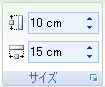
グラフのサイズとスケールを変更するには、[ 書式 ] タブの [ サイズ ] グループで、[ダイアログ ボックス起動ツール]
 をクリックします。 [ サイズ] ボックスに、必要な数値を入力します。
![[グラフ領域の書式設定] ダイアログ ボックスでグラフ サイズを調整することを示すスクリーンショット。](media/excel2016-formatchartarea.png)
ワークシート上のセルに合わせてグラフが移動したりサイズ変更されたりしないようにする
グラフを選択します。
この選択を選択すると、リボンに [グラフ スタイル ] オプションが表示されます。[ 書式 ] タブを選択し、[ サイズ ] グループで [ダイアログ ボックス起動ツール]
をクリックします。
[ グラフ領域の書式設定 ] ウィンドウで、[ プロパティ] を選択し、適切なオプションを選択します。
![[書式グラフ領域] ウィンドウのプロパティを示すスクリーンショット。](media/excel2016-formatchartarea-properties.png)
補足説明
Excel 技術コミュニティの専門家にいつでも質問するか、コミュニティでサポートを受けることができます。