

他のユーザーが誤って、または意図的にデータを変更、移動、または削除することを防ぐために、Excel ワークシートのセルをロックし、さらにシートをパスワードで保護することができます。 たとえば、自分が所有者であるチームの進捗レポートのワークシートがあり、このワークシートを、チームのメンバーが特定のセルだけにデータを追加でき、それ以外の変更ができないようにする必要があるとします。 ワークシートを保護すると、シートの特定の部分だけを編集可能にすることができ、ユーザーはシートの他の領域のデータを変更できなくなります。
注意
Excel for Mac のパスワードには 15 文字までの制限があります。 そのため、Windows 版の Excel または Word で 15 文字を超えるパスワードによって保護されているブックまたは文書を開くことができません。 そのファイルを Office for Mac で開く場合は、Windows 版の作成者にパスワードの長さを調整するように依頼します。 シートおよびブック要素の保護をブック レベルのパスワード セキュリティと混同しないでください。 要素保護では、悪意のあるユーザーからブックを保護することはできません。 セキュリティを強化するには、パスワードを使用してブック ファイル全体を保護する必要があります。
シート要素を保護する
ワークシートの保護には 2 つの手順があります。最初に、他のユーザーが編集できるセルのロックを解除し、次にパスワードの有無にかかわらずワークシートを保護します。
保護するシートを開きます。
[ シートの確認>保護] をクリックします。
[ このシートのユーザーに許可 ] リストで、ユーザーが変更できるようにする要素を選択します。
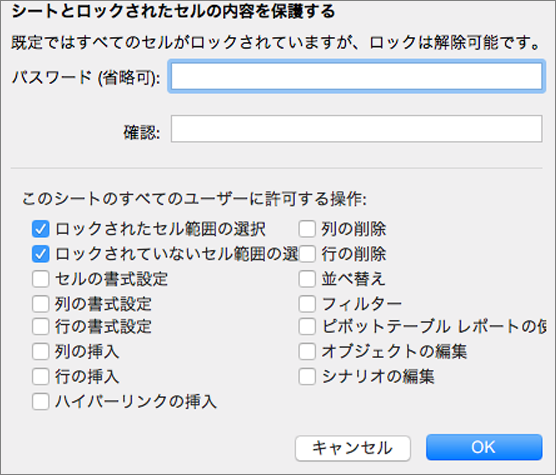
オプション 許可するユーザーの操作 ロックされたセル範囲の選択 [セルの書式設定] ダイアログ ボックスの [保護] タブで、[ロック] チェック ボックスがオンになっているセルにポインターを移動すること。 既定では、ユーザーはロックされたセルを選択できます。 ロックされていないセル範囲の選択 [セルの書式設定] ダイアログ ボックスの [保護] タブで、[ロック] ボックスのチェックが解除されているセルにポインターを移動します。 既定では、ユーザーはロックされていないセル範囲を選択でき、Tab キーを押して保護されたワークシート上のロックされていないセル間を移動できます。 セルの書式設定 [セルの書式設定] または [条件付き書式] ダイアログ ボックスのオプションのどれかを変更すること。 シートを保護する前に条件付き書式を適用した場合は、別の条件に合う値を入力して書式を変更することができます。 列の書式設定 列幅の変更や列の非表示など、列の書式設定コマンドを使うこと ([ホーム] タブ、[セル]、[書式] の順に選択)。 行の書式設定 行の高さ変更や行の非表示など、行の書式設定コマンドを使うこと ([ホーム] タブ、[セル]、[書式] の順に選択)。 列の挿入 列を挿入すること。 行の挿入 行を挿入すること。 ハイパーリンクの挿入 新しいハイパーリンクを挿入すること (ロックされていないセルへの挿入も含む)。 列の削除 列を削除すること。
メモ: 列 の削除が 保護され、[ 列の挿入 ] が保護されていない場合、ユーザーは列を挿入することはできますが、削除することはできません。行の削除 行を削除すること。
メモ: [ 行の削除] が保護され、[ 行の挿入 ] が保護されていない場合、ユーザーは行を挿入することはできますが、削除することはできません。並べ替え 任意のコマンドを使用してデータを並べ替えます。
メモ: この設定に関係なく、ユーザーは保護されたワークシートでロックされたセルを含む範囲を並べ替えることができません。フィルター 任意のコマンドを使用してデータをフィルター処理します。 ピボットテーブル レポートを使用する 書式設定、レイアウトの変更、更新、またはピボットテーブル レポートの変更を行うことや、新しいレポートを作成すること。 オブジェクトの編集 次のいずれかの操作を行うこと。 - マップ、埋め込みグラフ、図形、テキスト ボックス、ワークシートを保護する前にロックを解除していなかったコントロールなどのグラフィック オブジェクトに変更を加えます。 たとえば、ワークシートにマクロを実行するボタンがある場合、ボタンをクリックしてマクロを実行することはできますが、ボタンを削除することはできません。
- 埋め込みグラフに対し、書式設定などの変更を加えること。 グラフは、ソース データが変更されると更新されます。
- コメントを追加または編集すること。
シナリオの編集 非表示にしたシナリオを表示し、変更を防止したシナリオに変更を加えて、これらのシナリオを削除します。 ユーザーは、変化するセルが保護されていない場合、変化するセルの値を変更し、新しいシナリオを追加できます。 オプション - シートのパスワードを入力し、[ 確認] でパスワードを再入力します。
注
パスワードは省略可能です。 パスワードを入力しない場合、すべてのユーザーがシートの保護を解除し、保護内容を変更できます。 パスワードを入力する場合は、覚えやすいパスワードを選ぶか、パスワードをメモして安全な場所に保管してください。 パスワードを紛失すると、シートの保護された部分にアクセスできなくなります。
[OK] を選択します。
シートが保護されているかどうかを確認する方法
ワークシートを保護すると、リボンの [シートの保護] オプションが [シート保護の解除] に変わります。
Excel ワークシートの保護を解除する
- 保護されたシートを選択します。
- [校閲] タブの [シート保護の解除] をクリックします。
- メッセージが表示されたら、保護されているシートのパスワードを入力します。
ワークシートの保護を解除すると、グラフィック、オブジェクト、数式のロックを解除できます。 詳細については、以降のセクションを参照してください。
その他の要素のロックを解除する
ワークシートの保護を解除すると、グラフィック、オブジェクト、範囲、数式のロックを解除できます。 詳細については、次のセクションをご覧ください。
| 目的 | 操作 |
|---|---|
| ユーザーが変更できるようにするセルのロックを解除する | 各セルまたは範囲を選択します。 [書式] メニューの [セル] をクリックし、[保護] タブをクリックして、[ロック] チェック ボックスをオフにします。 |
| ユーザーに変更できるようにするグラフィックのロックを解除する | グラフィックを選び、[ 書式 ] メニューで、ロックを解除するグラフィックの種類 ( 図形、 テキスト、 または図) のコマンドをクリックします。 ナビゲーション ウィンドウで [プロパティ] をクリックし、[ロック] チェック ボックスをオフにします。 |
| ユーザーに変更できるようにするオブジェクトまたはコントロールのロックを解除する | オブジェクトまたはコントロールを選択し、[書式] メニューの [オブジェクトまたはコントロールの書式設定] をクリックします。 [保護] タブをクリックし、[ロック] チェック ボックスをオフにします。 [テキストをロックする] チェック ボックスが存在する場合は、オフにします。 |
| ユーザーに表示したくない数式をすべて非表示にする | 数式を含むセルを選択します。 [書式] メニューの [セル] をクリックし、[保護] タブをクリックして、[非表示] チェック ボックスをオンにします。 |
質問がある場合
Excel のコミュニティ フォーラムに質問を投稿してください
Excel の機能を向上させるためのお願い
機能をリクエストする場合は、フィードバックを送信して、将来の更新プログラムで新機能の優先順位を付けてください。 詳細については、「Microsoft 365 に関するフィードバックを送信する操作方法」を参照してください。