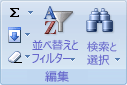
セルまたはテーブル列の範囲でデータをフィルター処理または並べ替えた後、フィルターを再適用するか、並べ替え操作を実行して最新の結果を取得するか、フィルターをクリアしてすべてのデータを再表示できます。
注
並べ替え時に、並べ替え順序をクリアして、以前の順序を復元する方法はありません。 ただし、並べ替える前に、最初の並べ替え順序 (数値の増分など) を保持するために、任意の値を含む列を追加できます。 その後、その列を並べ替えて元の並べ替え順序を復元できます。
目的に合ったトピックをクリックしてください
フィルターの再適用と並べ替えの詳細
フィルターが適用されているかどうかを判断するには、列見出しのアイコンを確認します。
ドロップダウン矢印 [
![フィルター] ドロップダウン矢印](media/drpdwnfilterarrow.gif) は、フィルター処理が有効になっているがフィルターが適用されていないことを意味します。
は、フィルター処理が有効になっているがフィルターが適用されていないことを意味します。ヒント
フィルター処理が有効になっているが適用されていない列の見出しにカーソルを合わせると、画面ヒントに "(すべて表示) と表示されます。
[フィルター] ボタン
![[適用されたフィルター] アイコン](media/filterapplied.gif) は、フィルターが適用されることを意味します。
は、フィルターが適用されることを意味します。ヒント
フィルター処理された列の見出しにカーソルを合わせると、"赤いセルの色に等しい" や "150 より大きい" など、その列に適用されたフィルターの説明が画面ヒントに表示されます。
フィルターまたは並べ替え操作を再適用すると、次の理由で異なる結果が表示されます。
- セルまたはテーブル列の範囲にデータが追加、変更、または削除されました。
- フィルターは、 今日、 今週、年から日付などの動的な日付と時刻のフィルター です。
- 数式によって返されるデータが変更され、ワークシートが再計算されている。
注
[検索] ダイアログ ボックスを使用して、フィルター処理されたデータを検索すると、表示されているデータのみが検索されます。表示されていないデータは、検索されません。 すべてのデータを検索するには、すべてのフィルターをクリアします。
フィルターまたは並べ替えを再適用する
注
テーブルの場合、フィルター条件と並べ替え条件はブックと共に保存されるため、ブックを開くたびにフィルターと並べ替えの両方を再適用できます。 ただし、セル範囲の場合、フィルター条件のみがブックに保存され、並べ替え条件は保存されません。 ブックを開くときに定期的に並べ替えを再適用できるように並べ替え条件を保存する場合は、テーブルを使用することをお勧めします。 これは、複数列の並べ替えや、作成に時間がかかる並べ替えの場合に特に重要です。
- フィルターまたは並べ替えを再適用するには、[ ホーム ] タブの [編集 ] グループで、[ 並べ替え] & [フィルター] をクリックし、[ 再適用] をクリックします。
列のフィルターをクリアする
複数列のセルまたはテーブル内の 1 つの列のフィルターをクリアするには、見出しの [フィルター] ボタン [
をクリックし、[フィルターのクリア] をクリック<Column Name>。注
現在フィルターが適用されていない場合、このコマンドは使用できません。
ワークシート内のすべてのフィルターをクリアし、すべての行を再表示する
- [ ホーム ] タブの [編集 ] グループで、[ 並べ替え] & [フィルター] をクリックし、[ クリア] をクリックします。