

循環参照は、数式が直接的または間接的にそれ自体を参照するときに発生します。 たとえば、セル D3 に =D1+D2+D3 が含まれている場合、D3 は D3 に依存するため、Excel は計算を完了できません。
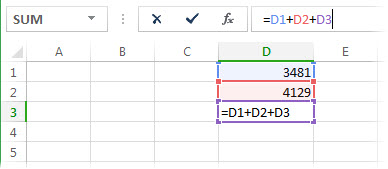
循環参照のあるセルを検索して固定する方法
- [数式]>[エラー チェック]>[循環参照] に移動します。
- 一覧表示されている各セル アドレスを選択し、数式を更新して、それ自体をポイントしないようにします。
- 問題が複数のセルにまたがる場合は、[数式>参照元の追跡]、または [依存항목の追跡] を使用して、リレーションシップを追跡します。
![数式リンクをたどるには、[数式] タブの [参照元の追跡] を使用します](media/xl15-traceprecedents.jpg)
- この手順を繰り返します。この手順は、ステータス バーに 循環参照が表示されなくなるまで繰り返します。
ヒント
Ctrl+G (Windows) または Control + G (Mac) を押して、参照元のセルにすばやくジャンプします。
循環参照パターンの例
| シナリオ | 使用例 | 循環参照が作成される理由 |
|---|---|---|
| 直接自己参照 | セル A1 には以下を含む =A1+A2 |
A1 はそれ自体の値によって異なります。 |
| 数式に独自のセルが範囲に含まれる | セル F3 の値 =SUM(A3:F3) |
F3 は、計算中の範囲に含まれます。 |
| セル間の間接ループ | A1 には =B1+1 が含まれ、B1 には =A1+1 |
各セルは互いに依存します。 |
ステータス バーと警告の動作について
- ステータス バーには、 循環参照 と 1 つのセル アドレスを表示できます。
- 別のワークシートに循環参照が存在する場合、アドレスが指定されていない循環 参照 だけが表示されることがあります。
- Excel では、セッションで初めて循環参照が作成されると、警告メッセージが表示されます。 それ以降の循環参照では、同じ警告ダイアログが表示されない場合があります。
ヒント
一般的な循環参照ケースの 1 つの短い例をご覧ください。
[!ビデオ 0d62be55-8ccd-43b6-8472-0fc7debb4521]
エラー チェックまたは循環参照が使用できない場合のトラブルシューティング
これらのコマンドは、プラットフォームとビルドによって異なる場合があります。
- Windows デスクトップと Mac デスクトップ: 数式>エラー チェック>循環参照を使用します。
- Excel for the web とモバイル アプリ: 数式監査コマンドは制限できます。 デスクトップ アプリでファイルを開き、循環参照を見つけて修正します。
- コマンドが表示されない場合は、Excel の検索ボックスを使用して、
Error CheckingまたはCircular Referencesを検索します。 - コマンドが無効になっている場合は、最初にワークシートのセルを選択してから、もう一度試してください。
編集後に循環参照アラートが続行される理由
これらの理由のいずれかにより、引き続きアラートが表示される可能性があります。
- 別のワークシートに別の循環参照が残ります。
- 別の開いているブックにはまだ循環参照があります。
- 数式チェーンは、引き続き間接的にそれ自体を指しています。
- 反復計算が有効になるため、循環参照が意図的に許可されます。
循環参照に関する警告メッセージについて
Excel で循環参照が初めて見つかったとき、警告メッセージが表示されます。 [ OK] を選択し、数式を修正または許可します。 警告を閉じると、Excel はセルに 0 または最後に計算された値が表示される場合があります。
0表示されないセルに循環参照があると思われる場合は、数式バーで数式を選択して Enter キーを押してみてください。
反復計算で循環参照を許可する
再計算の繰り返しが意図的である特定の財務モデルまたはエンジニアリング モデルの循環参照を許可することができます。 ほとんどのワークシートでは、反復計算をオフのままにします。
- Excel for Windows デスクトップで、[ファイル>オプション]> [数式] に移動します。
- Excel for Mac デスクトップで、[Excel>環境設定]>[計算] の順に移動します。
- [反復計算を有効にする] (Windows) または [反復計算を使用する] (Mac) を選択します。
- [ 最大反復回数 ] を設定して、再計算の回数を制御します。
- [ 変更の最大値] を設定して、再計算を停止するタイミングを制御します。
既定では、Excel は、反復回数が 100 回の繰り返し後、または値の変化が 0.001 未満の場合に停止します。
プラットフォームとバージョンの違い
- Excel for Windows デスクトップと Mac デスクトップでは、完全な循環参照トレース ツールが提供されます。
- Excel for the web は数式の計算をサポートしていますが、循環参照のトラブルシューティング ツールはデスクトップよりも制限される可能性があります。
- iOS と Android では、完全なトレースと修正ワークフローにはデスクトップ アプリを使用します。
補足説明
Excel 技術コミュニティの専門家にいつでも質問するか、コミュニティでサポートを受けることができます。