
ワークシート フォームを本格的な外観にするには、すべてのコントロールとオブジェクトに一貫性のある書式を設定し、適切なサイズを設定する必要があります。
重要
コントロールを操作できるようにするには、最初に [Developer] タブを有効にする必要があります。詳細については、「 開発者」タブを参照してください。
コントロールのサイズを変更する
コントロールのサイズを変更するには、サイズ変更ハンドルをドラッグするか、[ コントロールの書式設定 ] ダイアログ ボックスに測定値を入力します。
1 つ以上のコントロールが ActiveX コントロールの場合:
サイズを変更するコントロールを選択します。
詳細については、「 ワークシート上のコントロールを選択または選択解除する」を参照してください。次のいずれかの操作を行います。
サイズ変更ハンドルを使用してサイズを変更するいずれかのハンドルの上にポインターを置きます。
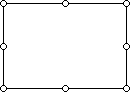
次のいずれかの操作を行います。
- 1 つ以上の方向にサイズを拡大または縮小するには、マウスを中心から遠ざけたり中心に近づけたりします。
- コントロールの中央を同じ場所で維持するには、Ctrl キーを押しながらマウスをドラッグします。
- コントロールの縦横比を維持するには、Shift キーを押しながらマウスをドラッグします。
- 中央を同じ位置に保ちながら縦横比を維持するには、Ctrl キーと Shift キーを押しながらマウスをドラッグします。
マウスを放してから、Ctrl キーまたは Shift キーを放します。
測定値を入力してサイズを変更する
選択範囲を右クリックし、[ コントロールの書式設定] をクリックします。
[ サイズ] タブで、コントロールの高さと幅の測定値を入力するか、上矢印キーまたは下矢印キーをクリックして高さと幅を移動します。
コントロールの縦横比を維持するには、[縦横比を固定] チェック ボックスをオンにします。
注
[リセット] ボタン (元の高さと幅をリセットする)、[回転] テキスト ボックス、[元の画像サイズに関連させる] チェック ボックスは使用できません。
ActiveX コントロールを書式設定する
1 つ以上のコントロールが ActiveX コントロールの場合:
書式設定するコントロールを選択します。
詳細については、「 ワークシート上のコントロールを選択または選択解除する」を参照してください。コントロールの書式プロパティを設定するには、[ 開発 ] タブの [コントロール] グループで、[ プロパティ]
 をクリックします。
ヒント
コントロールを右クリックし、[プロパティ] をクリックすることもできます。
[プロパティ] ダイアログ ボックスが表示されます。 各書式プロパティの詳細については、プロパティを選択し、F1 キーを押して Visual Basic のヘルプ トピックを表示します。 Visual Basic ヘルプの [検索] ボックスにプロパティ名を入力することもできます。 次のセクションでは、使用できる形式プロパティを要約します。
書式設定プロパティの概要注
各 ActiveX コントロールには、次の書式設定プロパティの異なるサブセットがあります。
指定する対象 使用するプロパティ 前景色 ForeColor (フォーム) 背景色 BackColor (フォーム) 背景のスタイル (透明または不透明) BackStyle (フォーム) 枠線の色 BorderColor (フォーム) 枠線の種類 (なしまたは単一線) BorderStyle (フォーム) コントロールに影を適用するかどうか Shadow (Excel) 枠線の外観 (なし、浮き出し、くぼみ、枠囲み、またはバンプ) SpecialEffect (フォーム)
フォーム コントロールのチェック ボックスまたはオプション ボタンの色と線の書式を設定する
書式設定するコントロールを選択します。
詳細については、「 ワークシート上のコントロールを選択または選択解除する」を参照してください。選択範囲を右クリックし、[ コントロールの書式設定] をクリックします。
[ 色と線 ] タブで、次のいずれか 1 つまたは複数の操作を行います。
- 色を変更するには、[ 色] リスト ボックスから色を選びます。
- その他の色を検索したり、独自の色を作成したり、透明度を調整したりするには、[ その他の色] をクリックします。
- グラデーション、テクスチャ、パターンを調整したり、画像を追加したりするには、[ 塗りつぶしの効果] をクリックします。
フォーム コントロール ボタンのフォント、余白、配置を書式設定する
- 書式設定するコントロールを選択します。
詳細については、「 ワークシート上のコントロールを選択または選択解除する」を参照してください。 - 選択範囲を右クリックし、[ コントロールの書式設定] をクリックします。
- [ フォント] タブで、選択したテキストのフォントの種類、フォント スタイル、フォント サイズ、その他の書式設定オプションを選択します。
[ サイズ] の値には、1 から 1638 までの任意の数値を入力できます。 [ サイズ] リストで使用できるサイズは、選択したフォントとアクティブなプリンターによって異なります。 [標準フォント] チェック ボックスをオンにすると、フォント、フォント スタイル、サイズ、効果が標準 (既定) スタイルにリセットされます。 - [OK] をクリックします。
- 選択範囲を右クリックし、[ コントロールの書式設定] をクリックします。
- [ 配置 ] タブで、必要なテキストの配置、方向、向きのオプションを選択し、[ OK] をクリックします。
- 選択範囲を右クリックし、[ コントロールの書式設定] をクリックします。
- [ 余白 ] タブで、目的の内部余白オプションを選び、[ OK] をクリックします。
フォーム コントロールを書式設定し、外観が 3-D になるようにする
注
フォーム ラベル コントロールは 3-D 網かけで表示されるように書式設定できず、[フォーム] ボタン コントロールは 3-D 網かけでのみ表示できるため、[書式設定コントロール] ダイアログ ボックスでは、どちらのコントロールでも [3-D 網かけ] チェック ボックスを使用できません。
- 書式設定するコントロールを選択します。
詳細については、「 ワークシート上のコントロールを選択または選択解除する」を参照してください。 - 選択範囲を右クリックし、[ コントロールの書式設定] をクリックします。
- [ コントロール ] タブで、[ 3-D 網かけ] をクリックします。
補足説明
Excel 技術コミュニティの専門家にいつでも質問するか、コミュニティでサポートを受けることができます。