

Microsoft Excel for the web でブックを開こうとすると、ファイルの拡張子が変更されたか、ファイルが破損して開くことができないことを示すエラー メッセージが表示される場合があります。 この問題は、多くの場合、バージョン履歴機能を使用して以前のバージョンのファイルを復元することで解決できます。
注
Excel for the web 以外のアプリケーションで以前のバージョンのファイルを復元する方法については、「以前のバージョンの Office ファイルを表示する」を参照してください。
Excel ファイルが保存されているフォルダーに移動します。
ファイル名を右クリックします。
[ バージョン履歴] を選択します。
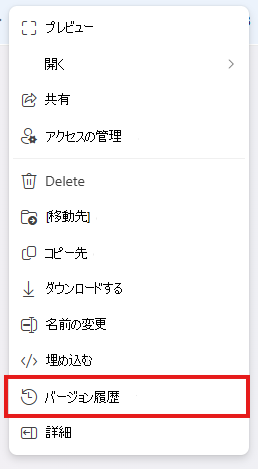
ヒント
OneDrive を使用していて、[バージョン履歴] オプションが表示されない場合は、[ OneDrive>バージョン履歴] を選択します。
さまざまなバージョンのファイルと、保存日時を示すパネルが表示されます。
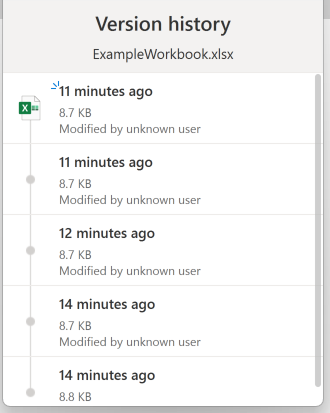
最新バージョンより古いバージョンを選択します。
復元するバージョンの横にある 3 つの点 (その他のオプション) またはドロップダウン矢印を選択します。
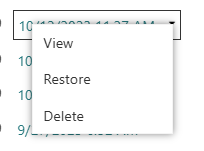
[ 復元] を選択して、現在のバージョンを選択したバージョンに置き換えます。
注
この回避策は、ファイルを選択した以前のバージョンに復元します。つまり、そのバージョン以降に行われた更新はすべて失われます。 これらの手順を実行することで、問題を解決して Excel ファイルにアクセスできるはずです。