

新しいバージョンの Excel にアップグレードしたため、まだアップグレードしていないユーザーとブックを共有する必要があります。 互換性チェックを実行すると、以前のバージョンでは利用できなかった可能性のある機能や情報を特定するのに役立ちます。 ブックを共有する前に、これらの問題の一部を解決できます。
.xls 形式でファイルを保存して、互換性チェックの問題を確認する
手順
[ファイル>エクスポート]>[ファイルの種類の変更] を選択します。
![[エクスポート] タブの [ファイルの種類の変更] を示すスクリーンショット。](media/o15-xl-fileexport-changefiletype.png)
[ ブックのファイルの種類] で、ブックのファイルの種類を選択します。
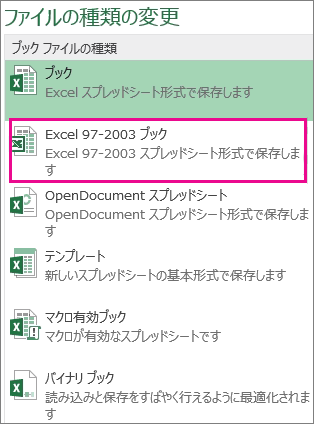
[ 名前を付けて保存 ] ポップアップ ウィンドウで、ブックのフォルダーの場所を選択します。
[ ファイル名 ] ボックスに新しいファイル名を入力するか、既存のファイル名を使用します。
[保存] を選択します。
Excel の互換性チェックを実行する
ブックに互換性があることを確認するには、ブックを初めて保存するときに互換性チェックを手動で実行します。 次に、ブックを保存するたびに互換性チェックが自動的に実行されるように設定します。
手順
[ファイル>情報]>問題のチェック] を選択します。
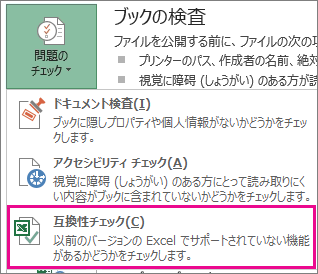
[ 互換性の確認] を選択します。
今後自動的に互換性をチェックするには、[このブックの保存時に互換性を確認する] チェック ボックスをオンにします。
ヒント
互換性をチェックするときに含める Excel のバージョンを指定することもできます。 既定ではすべてのバージョンがオンになっているため、含めたくないバージョンのチェックを外します。
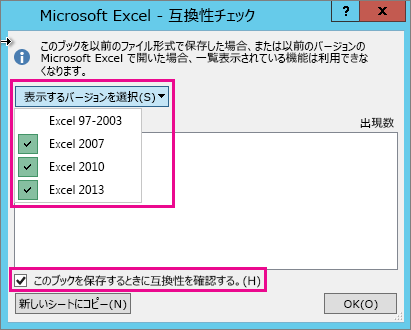
チェッカーで問題が見つかると、[ 検索 ] リンクをクリックするとワークシート内のその場所に移動し、[ ヘルプ ] リンクをクリックすると、問題と考えられる解決策に関する情報が表示されます。
Access を使用して、複数のテーブルを使用するデータ機能のデータ ソースを結合する
注
Excel の VLOOKUP 関数 を使用してこの問題に対処することもできますが、プロセスはやや複雑で、結合するデータ ソースの数が増えるにつれて複雑になります。
Excel 2019 などの以前のバージョンでは、複数のテーブルを分析するデータ機能はサポートされていません。これらのバージョンにはデータ モデルがないためです。 ブックにこのような機能が含まれている場合は、機能のデータ ソースを 1 つのテーブルに結合し、その新しいテーブルをデータ ソースとして使用することで、以前のバージョンで使用できるように準備できる場合があります。
このタスクを実行する方法の 1 つは、Access を使用してデータ ソースを結合し、クエリとして再現することです。これにより、ブックにインポートできます。 プロセスは次のようになります。
- Access で、元の各データ ソースを新しいテーブルとして インポート します。
- Excel で、[データ>データ ツール]>リレーションシップの順にクリックしてリレーションシップ ダイアログ ボックスを開き、元のデータ ソース間のリレーションシップを確認します。
- Access で、 各リレーションシップを再作成します。
- Access で、Excel データ機能に必要なすべてのフィールドを含む クエリを作成します 。
- Excel で、クエリを 新しいワークシートにテーブルとしてインポートします。
Excel の 1 つのテーブルにデータが格納されたら、複数のテーブルを使用していたデータ機能のデータ ソースとしてそのテーブルを選択するか、データ機能を再作成して新しいテーブルをデータ ソースとして選択します。
補足説明
Excel 技術コミュニティの専門家にいつでも質問するか、コミュニティでサポートを受けることができます。