

.xls と .xlsx と .xlsm の違い
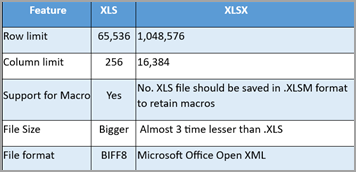
次の表は、.xls と .xlsx と .xlsm の基本的な違いを示しています。
ファイル形式を .xls から .xlsx または .xlsm に変換する際の問題
以下のいずれかの現象が発生する場合は、次の手順に従ってファイルを .xls から .xlsx に変換してください。また、ブック (.xls) にマクロが含まれている場合は、それらを .xlsm に変換できます。
- .xls 拡張機能を使用してブックを開くと動作が遅い (問題 3)
- 拡張子が .xls されたファイル サイズが大きくなる (問題 3)
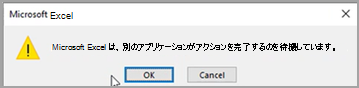
- マクロで .xls を使用していて、以下のスクリーンショットのような OLE エラーが発生する場合 (問題 4)

注
以下の手順に従う前に、元のファイルのコピーまたはバックアップがあることを確認してください。 変換後、変換されたファイルの内容またはレイアウトに変更がないか確認します。
.xls ファイルに変換して .xlsx する手順
- ファイルが .xls 形式であるかどうかを確認するには、ファイルの種類が エクスプローラー の Microsoft Excel 97 – 2003 ワークシートであることがわかります。

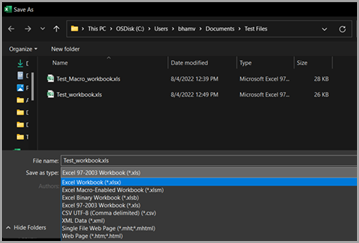
- ブックを開き>[ファイル]>名前を付けて保存>参照に移動)すると、以下のウィンドウが開きます。 ブックを保存する正しいパスにいることを確認します >ファイルの種類でExcel ブック (*.xlsx) を選択します> [保存] を選択します。
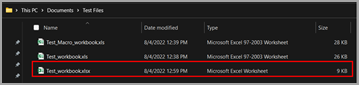
- 変更を有効にするには、保存したブック (.xlsx) を閉じて再度開きます。 変換されたブックは、以下に示すように、 Microsoft Excel ワークシート の種類と同じフォルダーに表示されます。
注
また、ファイル サイズが .XLS ファイル サイズの約 3 倍に縮小されることもわかります。
.xls ブックにマクロが含まれているかどうかを確認する手順
- まず、変換しようとしている .xls ファイルにマクロがあるかどうかを確認する必要があります。 確認するには、次の手順に従ってください。
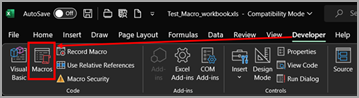
ブック>開発タブ.xls を開きます> 次に示すように [マクロ] ボタンを選択します
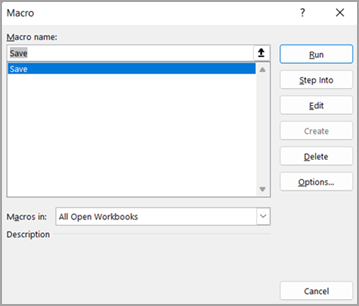
- 次のようにダイアログが開きます。 マクロがある場合は、名前がこのウィンドウに一覧表示されます。 ここで、[ 保存 ] はブックに存在するマクロです。
.xls (マクロ、ブック) を .xlsm に変換する手順
- マクロを含む、識別された .xls ブックを開きます。
-
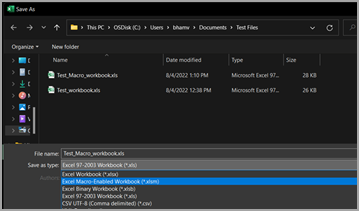
[ファイル] に移動します>名前を付けて保存>参照 – 下のウィンドウが開きます。 ブックを保存する正しいパスに進んでいることを確認します > 次に示すように [Excel Macro-Enabled ブック] (*.xlsm) を選択し、[ 保存] を選択します。
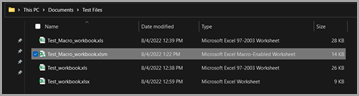
- 以下に示すように、拡張子 .xlsm を持つ同じファイル名の新しいブックを使用できます。
- 変更を有効にするブックを閉じます。 もう一度開き、マクロが正常に動作しているかどうかを確認します。