
既存のピボットテーブルが好きなようにレイアウトされている場合は、それらの設定をインポートできます。それ以外の場合は、個別に編集できます。 既定のピボットテーブル設定を変更すると、ブック内の新しいピボットテーブルに影響します。 既存のピボットテーブルは、既定のレイアウトに対する変更の影響を受けません。
注
この機能は、Office 2019 をお持ちの場合、または Microsoft 365 サブスクリプションをお持ちの場合は、Excel for Windows で使用できます。 Microsoft 365 サブスクリプションをお持ちの場合は、最新バージョンの Office をインストールしているかどうか確認してください。
Office のウォッチ ドッグでは、ピボットテーブルの既定のレイアウト オプションが簡単に紹介されています。
作業を開始するには、[ ファイル>Options>Data>[既定のレイアウトの編集 ] ボタンをクリックします。
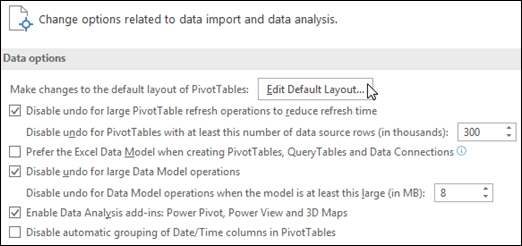 ファイル >から既定のピボットテーブル レイアウトを編集するデータ編集の既定のレイアウト オプションオプション:
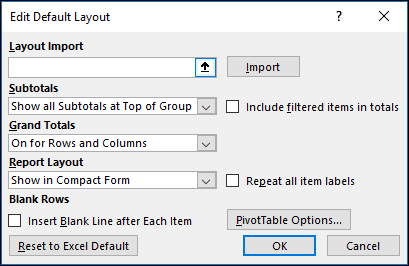
レイアウトのインポート - 既存のピボットテーブルのセルを選択し、[ インポート ] ボタンをクリックします。 ピボットテーブルの設定が自動的にインポートされ、以降はそれが使用されます。 いつでも、再設定、新しい設定のインポート、個々の設定の変更を行うことができます。
![任意のピボットテーブルを選んで [インポート] をクリックし、既存のピボットテーブルの設定をインポートする](media/excel-pivottabledefault-03.png)
[小計] - 各ピボットテーブル グループの先頭または末尾に小計を表示するか、または小計をまったく表示しません。
[総計] - 行と列両方の総計をオンまたはオフにします。
[レポートのレイアウト] - コンパクト、アウトライン、表形式のいずれかのレポート レイアウトを選びます。
[空白行] - ピボットテーブルは各アイテムの後に空白行を自動的に挿入します。
[ピボットテーブル オプション] - 標準の [ピボットテーブル オプション] ダイアログが表示されます。
![[ピボットテーブル オプション] ダイアログ](media/excel-pivottabledefault-04.png)
[Excel の既定値にリセット] - Excel の既定のピボットテーブル設定が復元されます。
補足説明
Excel Tech Community の専門家にいつでも依頼したり、コミュニティでサポートを受けたりすることができます。
関連トピック
LinkedIn Learning ピボットテーブルの作成コース
ピボットテーブルを作成してデータを分析する
ピボットグラフを作成する
スライサーを使用してピボットテーブルのデータをフィルター処理する
日付をフィルター処理するためのピボットテーブル タイムラインを作成する