

SharePoint または OneDrive for Business から共有しますか? ここに移動します。
Excel ブックを OneDrive に保存すると、ブログに埋め込むことができます。 読者は、投稿内で直接データを並べ替え、フィルター処理、計算できます。 OneDrive でブックを更新すると、閲覧者の埋め込みビューで最新のブックが自動的に表示されます。
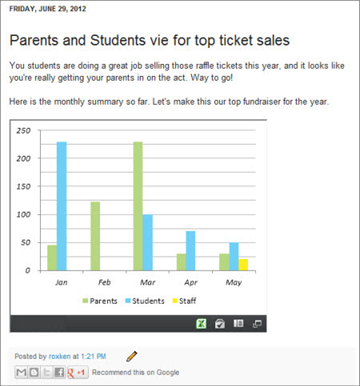
まず、 OneDrive にブックを保存します。 次に、埋め込みコードをコピーします。
OneDrive Web サイトを開き、ブックに移動します。
ブックを右クリックし、[ 埋め込み] を選択します。
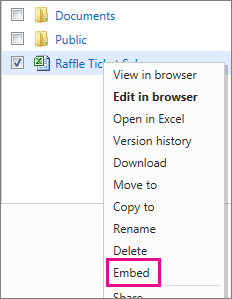
開いた右側のウィンドウで、[ 生成] を選択し、iframe ソースをコピーします。
これで、ブログ エディターで投稿できるようになります。 ブックを埋め込む場合は、HTML 編集に切り替え、Ctrl キーを押しながら V キーを押して埋め込みコードを貼り付けます。
ヒント
- ブログ エディターで巧みに HTML 編集に切り替えることができます。 通常、テキスト エディターにたどりつくには手間がかかります。 たとえば、TypePad では、[ブログ] に移動し、ブログの名前をクリックして [作成] をクリックします。 WordPressでブログのダッシュボードに移動し、「投稿>新規追加」をクリックします。 また WordPress では、埋め込みコードが iframe であることを心配する必要はありません。 通常、WordPressは投稿にiframeを使用することを許可しませんが、Office for the webをホストするiframeには例外があります。
- ソースを貼り付けた後は、寸法、フレームボーダー、スクロール メタデータを編集できます。