
3D マップを開くと、地理データがマップ上に表示され、縦棒グラフやヒート マップなど、いくつかのグラフの種類を使用して視覚化できます。 色でデータを表すヒート マップに切り替えることができるため、大量の地理データ内のパターンと密度をひとめで簡単に識別できます。

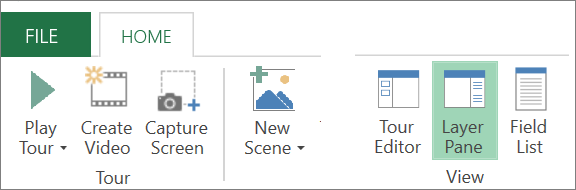
[ ホーム>レイヤー] ウィンドウを選択します。
[ レイヤー] ウィンドウで、ヒート マップとして表示するレイヤーを選択し、[ ヒート マップ] アイコンを選択します。

注
- ヒート マップに切り替えると、[高さ] フィールドが [値] に変わります。
- グラフを拡大または回転して、ヒート マップをよりよく表示します。
- ヒート マップに注釈を追加することはできません。