

デバイスのハード ディスクまたはネットワーク上の場所に格納されている Microsoft 365 ファイルの編集中、Microsoft 365 アプリはそのファイルの一時バージョンを実際のファイルが保存されているのと同じフォルダーに配置します。 実際のファイルを閉じると、通常はシステムによって一時ファイルが削除されます。
ただし、一時ファイルが削除されない場合があります。 多くの場合、この問題は、アプリの突然の予期しない終了が原因で発生します。 理由が何であれ、実際のファイルを閉じた後も一時ファイルが残っている場合、Microsoft 365 は実際のファイルを "ロック" したものと見なし、他のユーザーが開くことができません。 この問題により、ファイルが誰かによって編集用にロックされていることを示す "ファイル使用中" というエラー メッセージが発生します。
ヒント
[使用中のファイル] ダイアログ ボックスが表示されたら、[ 通知 ] ボタンを選択できます。 この操作で根底にある問題は解決されませんが、他のユーザーがファイルを閉じるとすぐに Office アプリに自動的に通知が表示されるため、手動で確認し続ける必要はありません。 詳細については、「 編集用にロックされているファイルのロックを解除する」を参照してください。
次のセクションでは、この状況を修正する方法について説明します。 エラー メッセージに記載されているユーザーは、状況に最も適した手順から始めて、次の手順を試してください。
ローカル ハード ディスクに保存されているファイルのロックを解除する
まず、ファイルがデバイスで開かれていないこと、別のウィンドウの背後に表示されていないことを確認します。 次に、以下の手順に従います。
- Windows エクスプローラー アプリを開きます。
- エクスプローラーのリボンで、[表示] タブを選択します。
-
[表示/非表示] グループで、[隠しファイル] が選択されていることを確認します。
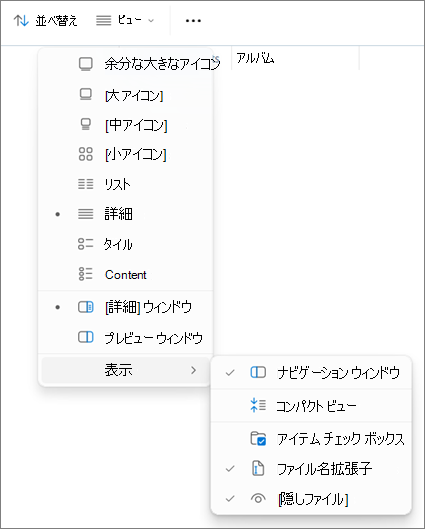
- 問題のあるファイルが保存されているフォルダーに移動します。
- ファイル一覧で、一時ファイルを見つけます。 (名前は実際のファイルと同じで、名前の先頭に ~$ が加えられています)。
- 一時ファイルを選択し、Delete キーを押します。
これで実際のファイルのロックが解除され、編集できるようになります。
ネットワーク上の場所に保存されているファイルのロックを解除する
- Windows エクスプローラー アプリを開きます。
- エクスプローラーのリボンで、[表示] タブを選択します。
- リボンの末尾にある [詳細を表示] > [オプション] を選択します。
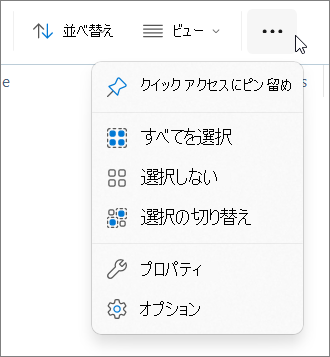
- [フォルダー オプション] ダイアログ ボックスで [表示] タブを選択します。
-
[詳細設定] で、[保護されたオペレーティング システム ファイルを表示しない (推奨)] オプションをクリアします。 警告が表示されたら [ はい ] を選択し、[ OK] を選択します。
![[フォルダー オプション] の [詳細設定] で、[保護されたオペレーティング システム ファイルを表示しない (推奨)] オプションを一時的にクリアします。](media/fileexplorer-folderoptions-showhiddensystemfiles.png)
- 問題のあるファイルが保存されているネットワーク上のフォルダーに移動します。
- ファイル一覧で、一時ファイルを見つけます。 (名前は実際のファイルと同じで、名前の先頭に ~$ が加えられています)。
- 一時ファイルを選択し、 Delete キーを押します。 これで実際のファイルのロックが解除されます。
- このオプションをもう一度有効にするには、リボンの [表示] タブで、[詳細を表示]>オプション を選択します。
- [フォルダー オプション] ダイアログ ボックスで [表示] タブを選択します。
- [詳細設定] で、[保護されたオペレーティング システム ファイルを表示しない (推奨)] オプションを選択します。 [OK] を選択します。
これで実際のファイルのロックが解除され、編集できるようになります。
エクスプローラーのプレビュー ウィンドウを無効にする
Windows エクスプローラーのプレビュー ウィンドウでは、Office アプリでファイルを開かなくても、フォルダー内でファイルを選択するとロックできます。 このロックが発生するのは、プレビュー ウィンドウでファイルが開かれてプレビューが生成され、他のプログラムが編集できないようにするために発生します。
[プレビュー ウィンドウ] をオフにするには:
- Windows エクスプローラー アプリを開きます。
- Alt+P キーを押して、[プレビュー ウィンドウ] をオフに切り替えます。 または、エクスプローラー リボンで [表示] タブを選択し、[プレビュー ウィンドウ] オプションをオフにします。
- ファイルをもう一度開いてみます。
タスク マネージャーで孤立した Office プロセスを閉じる
Office アプリが応答を停止したり、予期せず閉じたりすることがありますが、バックグラウンド プロセスはウィンドウが表示されずに実行し続けます。 この隠しプロセスにより、ファイルがロックされることがあります。
- Ctrl+Shift+Esc キーを押してタスク マネージャーを開きます。
- [プロセス] タブで、Office アプリの任意のインスタンス (Microsoft Excel、Microsoft Word、Microsoft Project など) のバックグラウンド プロセスを確認します。
- 孤立したプロセスを選択し、[ タスクの終了] を選択します。
- ファイルをもう一度開いてみます。
詳細については、「 Excel が応答しないか、ハングしたか、フリーズする、または動作を停止する」を参照してください。
ウイルス対策、バックアップ、またはインデックス作成ソフトウェアのロックを確認する
ウイルス対策スキャナー、リアルタイム バックアップ エージェント、検索インデックス作成ツールなどのサード パーティ製ソフトウェアは、ファイルのスキャンまたは処理中にファイルをロックする可能性があります。 Windows Search のインデックス作成では、ファイルを一時的に開いたままにすることもできます。
SharePoint チェックアウトまたは OneDrive 同期の競合を解決する
ファイルが SharePoint に保存されている場合、または OneDrive を介して同期されている場合、"ファイル使用中" エラーは、別のユーザーがチェックアウトしたファイル、または同期の競合から発生している可能性があります。
ファイルが SharePoint でチェックアウトされている場合
- ブラウザーで SharePoint ドキュメント ライブラリに移動します。
- ファイルを選択し、[ ... ] (省略記号) メニューを選択して、[ チェックイン] を選択します。
- ファイルをチェックアウトしたユーザーではない場合は、サイト管理者に [ライブラリの設定]>[チェックイン バージョンがないファイルの管理] に移動して、チェックアウトを上書きするように依頼してください。
OneDrive に同期の競合が表示される場合
- タスク バーの通知領域にある OneDrive アイコンを選択します。
- 競合やエラー インジケーターがないか調べます。
- 同期を一時停止し、数秒間待ってから、同期を再開します。
- ファイルをもう一度開いてみます。
詳細については、「ライブラリ内のファイルのチェックアウト、チェックイン、または変更の破棄」を参照してください。
コンピュータを再起動します。
上記のどの手順でも問題が解決しない場合は、コンピューターを再起動すると、すべてのプログラムが閉じられ、すべてのファイル ハンドルが解放されます。 再起動したら、もう一度ファイルを開いてみてください。