
ピボットテーブルで分析するデータをより簡単に見つけられるように、テキスト エントリ (A から Z または Z から A)、数値 (小さい値から大きい値または大きい値から小さい値)、日時 (古い値から新しい値または新しい値から古い値の順) を並べ替えることができます。
ピボットテーブルのデータを並べ替えるときは、次の点に注意してください。
- 並べ替え順序はロケールの設定によって変わります。 Apple メニュー>システム設定>一般>言語 & 地域で、ロケールの設定が正しいことを確認してください。 ロケールの設定を変更する方法については、Mac のヘルプシステムを参照してください。
- テキスト入力などのデータには、並べ替え結果に影響を与える先頭のスペースが含まれている場合があります。 最適な並べ替え結果を得るには、データを並べ替える前にスペースをすべて削除する必要があります。
- ワークシートまたは Excel for Mac テーブルのセル範囲内のデータの並べ替えとは異なり、大文字と小文字を区別したテキスト エントリは並べ替えできません。
- 特定の書式 (セルやフォントの色など) または条件付き書式インジケーター (アイコン セットなど) でデータを並べ替えることはできません。
ピボットテーブルの行または列のラベル データを並べ替える
ピボットテーブルで、並べ替えるアイテムを含む列の任意のフィールドを選択します。
[ データ ] タブで [ 並べ替え] を選択し、目的の並べ替え順序を選択します。
[ 順序] ドロップダウン リストから [ A から Z ] または [Z から A ] を選択して、データを昇順または降順で並べ替えます。 この場合、テキスト入力は A から Z または Z から A の順に並べ替えられ、数値は小さい値から大きい値または大きい値から小さい値の順に並べ替えられ、日付または時刻は古いものから新しい値または新しい値から古い値の順に並べ替えられます。
その他の並べ替えオプションについては、[ オプション] を選択します。 [ 向き ] ウィンドウから、次のいずれかのオプションを選択できます。
- 上から下に並べ替える
- 左から右に並べ替える
- 大文字と小文字を区別する
個々の値を基準にして並べ替える
個々の値または小計を基準にして並べ替えるには、セルを右クリックして [並べ替え] をクリックし、並べ替え方法を選択します。 並べ替えの順序は、セルを含む列内にある同じレベルのすべてのセルに適用されます。
以下に示す例では、[ 交通機関 ] 列のデータは最小から最大に並べ替えられています。
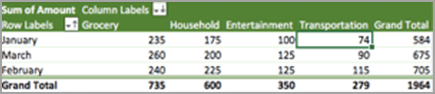
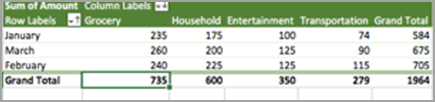
総計を最大から最小に並べ替えるには、[総計] の行または列で任意の数値を選択し、[並べ替え>Z から A] を選択します。
ユーザー設定の並べ替えオプションの設定
特定のアイテムを手動で並べ替えるか、並べ替え順序を変更するために、独自の並べ替えオプションを設定できます。
- 並べ替える行または列のフィールドを選びます。
- [データ] タブの [並べ替え] を選びます。
- [ 順序] ドロップダウン リストを選択し、[ カスタム リスト] を選択します。
- [ カスタム リスト] から、必要な条件を選択します。
- [OK] をクリックします。