

Excel では、セルに表示される数値は、セルに格納されている数値とは異なります。 たとえば、小数点以下 7 桁の数値が、小数点以下 2 桁のみを表示するようにセル形式が設定されている場合や、列の幅が十分でないため実際の数値を表示するには、丸みを帯びて表示されることがあります。 計算を実行するとき、Excel はセルに表示されている値ではなく、格納された値を使用します。
数値が四捨五入されて表示されないようにするには、その数値の小数点以下の桁数を増やすか、列幅を大きくします。
注
Excel の既定では、数値、通貨、会計、パーセンテージ、または指数の形式をセルまたはデータに適用すると、Excel は小数点以下 2 桁を表示します。 これらの書式を適用するときに使用する小数点以下の桁数を指定できます。
列幅を増やして数値全体に合わせる
変更する列 (1 つまたは複数) を選択します。
[ 書式 ] メニューの [ 列] をポイントし、[ 選択範囲の自動調整] をクリックします。
ヒント
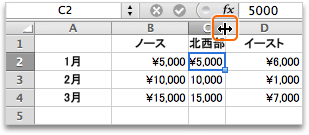
- 列見出しの 1 つの右にある境界をダブルクリックすると、列のサイズが自動的に変更されます。
- 列幅をカスタム サイズに変更するには、その列が目的のサイズになるまで、いずれかの列見出しの右の境界をドラッグします。
シートの小数点以下の桁数を増やす
- 小数点以下の桁数を増やす数値が含まれているセルまたはセル範囲を選びます。
- [ホーム] タブをクリックし、[小数点以下の桁数を増やす] をクリックします。 小数点
 数を 1 回増やします。
数値、通貨、会計、パーセンテージ、または指数形式の小数点以下の桁数を増やす
- [ 書式 ] メニューの [ セル] をクリックし、[ 数値 ] タブをクリックします。
- [カテゴリ] ボックスの一覧で、セル データに応じて、[数値]、[通貨]、[会計]、[パーセンテージ]、または [指数] をクリックします。
- [小数点以下の桁数] ボックスに、表示する小数点以下の桁数を入力します。