

ワークシートで小数点以下が 1 桁以上の数値によっては、丸めて表示される場合があります。 これが丸め関数を適用した結果ではない場合、列が数値全体に対して十分な幅でない場合に発生する可能性があります。 また、実際の数に含まれる小数点以下の桁数よりも少ない桁数を表示するように表示形式が設定されている場合にも発生する可能性があります。
たとえば、[ 全般] 書式設定 (新規ワークシートのすべてのセルに対する既定値) を持つセルに数値を入力すると、Excel では自動的に表示される小数点以下の桁数が少なくなり、数値が空のセルの幅内に収まります。 下のセル A1 の数値は四捨五入されていますが、数値全体はワークシート上部の数式バーに表示され、計算に使用されます。

セル内の数値の丸めを停止するには、表示する必要がある小数点以下の桁数に達するまで、[ホーム] タブの [小数点以下の値を増やす] ボタンの をクリックします。

小数点以下の桁数を増やすと、書式が [ 全般 ] から [数値] に変わり、列幅が自動的に調整されます。
注
列幅が調整されず、セルに ######## が表示される場合は、列見出しの右枠をダブルクリックして、 列の幅と行の高さを変更 します。
多数の数値の小数点以下の桁数を一度に増やす
四捨五入された数値が多数ある場合、または四捨五入された数値が表示されないようにするには、数値表示形式の小数点以下の桁数を増やしてから、ワークシートの数値に適用することができます。
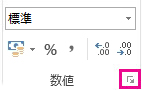
[ホーム] タブで、[数値] の横にある
 をクリックします。
[ カテゴリ] の一覧で、使用する数値の表示形式を選び、 数値、 通貨、 会計、パー センテージ、 または科学などの小数点以下の桁数があることを確認します。
[ 小数点以下の桁 数] ボックスに、表示する小数点以下の桁数を入力し、[ OK] をクリックします。
補足説明
Excel 技術コミュニティの専門家にいつでも質問するか、コミュニティでサポートを受けることができます。