
2 つの時刻の差をすばやく見つけ、結果の形式を制御し、計算を時間のリストに拡張します。 たとえば、ある時刻を別の時刻からすばやく減算したり、会議の議題項目の期間を計算したりできます。
提供されたサンプル データと次の手順を使用して、会議の議題の時間を計算する方法を学習します。
サンプル データをコピーする
減算時間関数をよりよく理解するには、次のサンプル データを空白のワークシートのセル A1 にコピーします。
空白のブックまたはワークシートを開きます。
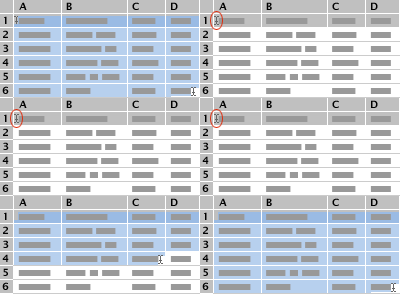
見出しを含め、次のサンプル データを選択します。
議題 開始時刻 終了時刻 期間 概要 午前 8:45 10:35 AM ブレインストーミング 10:35 AM 午後 3 時 30 分 集計 午後 3 時 30 分 4:35 PM 報告 4:35 PM 午後 5 時 00 分 ![macOS の [コマンド] ボタン](media/mac-cmd.gif) を押します。 + C .
を押します。 + C .ワークシートで空のセル A1 を選択し、
押します。 + V .注
空白のシートの行見出しまたは列見出し (1、2、3...A、B、C...)サンプル データを貼り付けるとき。
サンプル データを空白のシートに貼り付ける
2 つの時間の間の時間数と分数を計算する
セル D2 を選択します。これは、列見出しをサンプル データと共にワークシートにコピーした場合、[期間] 列の最初の空白セルです。
[数式] タブで、[テキスト>テキスト] をクリックします。
![[数式] タブで、[文字列] をクリックします。](media/excel-mac-subtracttimes.png)
セルに =TEXT() が表示されます。数式バーの () 内にカーソルを置き、 値をクリックして、「 C2-B2」と入力します。
() 内で format_text をクリックし、引用符を含んで「h:mm」と入力すると、結果が時と分として書式設定されます。
RETURN キーを押します。
結果は 1:50 (1 時間 50 分) になります。セル D2 を選びます。
残りの行に数式をコピーするには、フィル ハンドル
 をドラッグします。
各行に正確な値が含まれるように、Excel でセル参照が自動的に調整されます。ヒント
- この数式の詳細については、「 TEXT 関数」を参照してください 。
- TEXT 関数と数値の書式の両方で適用される書式を使用する場合は、TEXT 関数が優先されます。
その他の数式の例
サンプルを試すには、サンプル データを含むシートの空白部分に次の表をコピーし、数式セルをクリックして数式ビルダーで数式がどのように構成されるかを確認します。 ご使用のブラウザーによっては、結果を計算する前に、貼り付けた数式からいくつかのスペースを削除する必要がある場合があることに注意してください。
| 数式 | 説明 (計算結果) |
|---|---|
| =TEXT(C3-B3,"h") | セルが "h" として書式設定された 2 つの時間の間の時間 (4) |
| =TEXT(C3-B3,"h:mm") | セルが "h:mm" (4:55) として書式設定された 2 つの時刻の間の時刻と分 |
| =TEXT(C3-B3,"h:mm:ss") | セルが "h:mm:ss" (4:55:00) として書式設定された 2 つの時刻の間の時、分、秒 |
| =INT((C3-B3)*24) | 2 つの時間間の合計時間 (4) |
| =(C3-B3)*1440 | 2 つの時間間の合計分数 (295) |
| =(C3-B3)*86400 | 2 つの時間間の合計秒数 (17700) |
| =HOUR(C3-B3) | 差が 24 を超えない場合に、2 つの時刻の間の時間数 (4) |
| =MINUTE(C3-B3) | 差が 60 を超えない場合に、2 つの時刻の間の分数 (55) |
| =SECOND(C3-B3) | 差が 60 を超えない場合に、2 つの時刻の間の秒数 (0) |