
Office Starter To-Go デバイスを使用すると、別のコンピューターで Office Starter プログラムを使用できます。 デバイスは、デバイスがコンピューターに接続されている間に Microsoft Office Starter To-Go デバイス マネージャー を実行して構成する USB フラッシュ ドライブです。
デバイスが構成されている場合は、Microsoft Office が既にインストールされているかどうかに関係なく、別のコンピューターに接続し、他のコンピューターで Office Starter プログラムを実行できます。 デバイスを取り外すと、Office Starter がコンピューターから削除されます。
もう 1 台のコンピューターで Windows Vista Service Pack 1 (SP1)、32 ビット バージョン、または Windows 7 が実行されている必要があります。
Microsoft Office Starter To-Go デバイスを作成するには、次の操作を行います。
Excel Starter または Word Starter が開いている場合は、[ファイル] をクリックし、[ヘルプ] をクリックし、[Office を利用する] をクリックします。
Excel Starter または Word Starter が開かない場合は、[Windows スタート] ボタンをクリックし、[すべてのプログラム] をクリックし、[Microsoft Office Starter] をクリックし、[Microsoft Office 2010 ツール] をクリックして、[Microsoft Office Starter To-Go デバイス マネージャー 2010] をクリックします。デバイス マネージャーを初めて実行する場合は、インターネットからファイルをダウンロードする必要があることを示すメッセージがデバイス マネージャーに表示されます。 [ スタート] をクリックして続行します。
デバイスをコンピューターの USB ポートに接続します。
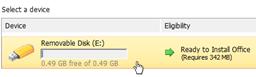
デバイス マネージャーがデバイスを検出すると、デバイスが一覧に表示されます。デバイスをクリックします。
注
デバイスに十分な領域がない場合は、一部のファイルを削除します。 Windows の [スタート] メニューに移動し、[ コンピューター] をクリックし、デバイスをダブルクリックし、十分な空き領域が空くまでファイルを削除します。 Windows タスク バーで、[Microsoft Office Starter To-Go デバイス マネージャー] をクリックします。 デバイスを取り外し、もう一度接続してデバイス マネージャーの情報を更新します。
[インストール] をクリックします。
デバイス マネージャーが必要なファイルをコピーしている間は、デバイスをコンピューターに接続したままにします。
別のコンピューターで新しいデバイスを使用する準備ができたら、次の操作を行います。
管理者権限を持つ任意のコンピューターに Office Starter To-Go デバイスを接続します。
[Windows スタート ] メニューの [ コンピューター] をクリックし、デバイスをクリックします。
[Office.exe] をクリックし、実行するプログラム (スターターまたは Excel スターター Wordクリックします。
警告
Office Starter の実行中は、デバイスを削除しないでください。 Office Starter の実行中に Office Starter To-Go デバイスが削除されると、Office Starter プログラムがシャットダウンされ、保存されていないデータは失われます。
デバイスを使用してファイルを保存するときは、Office スターター設定を保存するために少なくとも 5 MB (5 MB) の空き領域を残しておいてください。 設定には、ユーザー辞書や配色などの個人設定が含まれます。 また、インターネットからダウンロードされた Office Starter To-Go のバックグラウンド更新プログラムを受け取るには、できるだけ多くの空き領域を残してください。
Office Starter の使用が完了したら、プログラムを閉じて、Microsoft Office Starter To-Go を閉じます。
Office Starter To-Go は、Windows タスク バーで引き続き使用できます。
メモ デバイスの接続中に Office Starter を再度開くには、タスク バーで Office Starter To-Go を右クリックし、[ 開く] をクリックします。タスク バーで [Office Starter To-Go] を 右クリックし、[ 閉じる] をクリックし、タスク バーの [ ハードウェアの安全な削除 ] をクリックして、デバイスをクリックします。
Windows は、デバイスを安全に削除できるかどうかを示します。 他のアプリケーションを閉じる必要がある場合があります。たとえば、デバイスが Windows エクスプローラーに表示されている場合は、Windows エクスプローラーを閉じてから、ハードウェアの安全な削除プログラムをもう一度試してください。安全な場合は、デバイスを削除します。
デバイスを削除すると、Office Starter が一緒に表示されます。 Office Starter がコンピューターにインストールされていません。