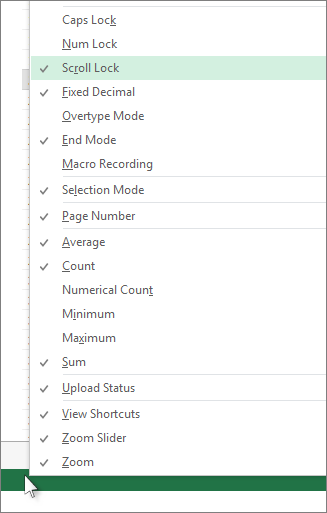
Scroll Lock を無効にするには、キーボードの Scroll Lock キー (多くの場合、ScrLk というラベルが付いています) を押します。 ScrollLock キーがないコンピューターの場合、次のいずれかを実行します。
Windows 11 の場合
- キーボードに Scroll Lock キーがない場合は、コンピューターで [スタート]>[設定]>[アクセシビリティ]>[キーボード] をクリックします。
- [ スクリーン キーボードのオン ] ボタンをクリックしてオンにします。
- スクリーン キーボードが画面に表示されたら、[ScrLk] ボタンをクリックします。

ヒント
Windows 11 でスクリーン キーボードをすばやく開くには、[Windows] ボタンをクリックします。 「スクリーン キーボード」と入力を始めると、検索エントリ ボックスに [スクリーン キーボード] が表示されます。 検索ボックスの上の [検索] に一覧表示される [スクリーン キーボード] の検索結果をクリックします。 スクリーン キーボードが表示されたら、[ ScrLk ] ボタンをクリックします。
Windows 10 の場合
- キーボードに Scroll Lock キーがない場合は、コンピューターで [スタート]>[設定]>[簡単操作]>[キーボード] をクリックします。
- [ スクリーン キーボードを使用する] ボタンをクリックしてオンにします。
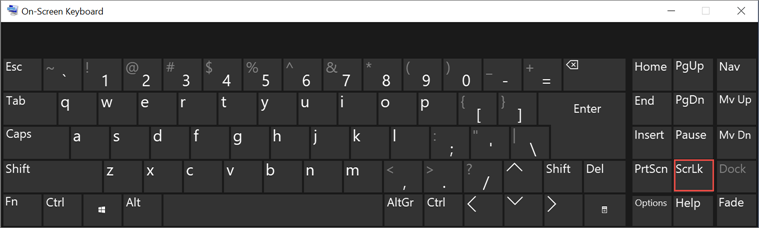
- スクリーン キーボードが画面に表示されたら、[ScrLk] ボタンをクリックします。
ヒント
Windows 10 でスクリーン キーボードをすばやく開くには、[Windows] ボタンをクリックします。 「スクリーン キーボード」と入力を始めると、検索エントリ ボックスに [スクリーン キーボード] が表示されます。 検索ボックスの上の [検索] に一覧表示される [スクリーン キーボード] の検索結果をクリックします。 スクリーン キーボードが表示されたら、[ ScrLk ] ボタンをクリックします。
Windows 8.1 の場合
- キーボードに Scroll Lock キーがない場合は、コンピューターで [ スタート ] をクリックし、Ctrl+C キーを押してチャーム バーを表示します。
- [PC 設定の変更] をクリックします。
- [ 簡単操作>キーボード] を選択します。
- [ スクリーン キーボード] スライダー ボタンをクリックしてオンにします。
- スクリーン キーボードが画面に表示されたら、[ScrLk] ボタンをクリックします。
Windows 7 の場合
- キーボードに ScrollLock キーがない場合は、コンピューターで [スタート]>すべてのプログラム>アクセサリ>[簡単操作]>[スクリーン キーボード] に移動します。
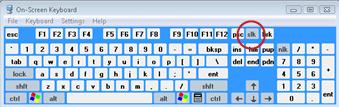
- スクリーン キーボードが画面に表示されたら、[ScrLk] ボタンをクリックします。
注
スクリーン キーボードを閉じるには、スクリーン キーボードの右上隅にある [X ] をクリックします。
ScrollLock キーのトラブルシューティング
ScrollLock キーがオンの場合は、Excel のステータス バーに "ScrollLock" と表示されるため、すぐにわかります。
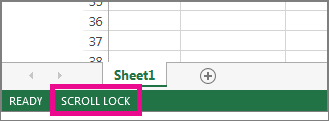
ScrollLock キーをオンにしても、"ScrollLock" が Excel のステータス バーに表示されない場合は、ステータス バーが Scroll Lock の状態を非表示にするようにカスタマイズされている可能性があります。 このケースに該当するかどうかを判断するには、Excel のステータス バーを右クリックします。 [ScrollLock] の左側にあるチェック ボックスを見ます。 チェック ボックスがオンになっていない場合は、ScrollLock キーが Excel のステータス バーに表示されません。 チェック ボックスをオンにすると、Scroll Lock の状態がステータス バーに表示されます。