

Excel で図形やその他のオブジェクトの描画、サイズ変更、または移動を行うときに、グリッド内の最も近い交点に揃えたり「スナップ」したり (グリッドが表示されていない場合でも)、他の図形やオブジェクトにスナップするように設定できます。 ただし、整列機能とスナップ機能はオフにすることで制御できます。
Excel for the web でスナップ オプションを有効にする
図形またはその他のオブジェクトを選びます。 [ 図形の書式設定 ] タブの [ 配置] で、[ 配置] を選択します。
![[図形の書式設定] タブの [配置] コマンド](media/xl-shape-format-align.png)
次の操作のいずれかまたは両方を実行します。
- 図形やその他のオブジェクトをグリッドの最も近い交点にスナップするには、[ グリッドにスナップ] を選択します。
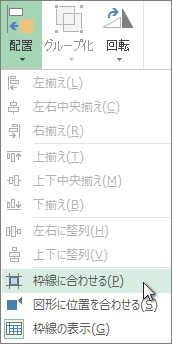
灰色の強調表示は、オプションが選択されていることを示します。 - 図形やその他のオブジェクトを、他の図形やオブジェクトの上下の端と水平方向の端を通るグリッド線にスナップするには、[ 図形にスナップ] を選びます。
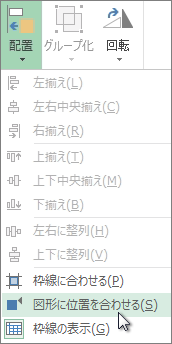
灰色の強調表示は、オプションが選択されていることを示します。
- 図形やその他のオブジェクトをグリッドの最も近い交点にスナップするには、[ グリッドにスナップ] を選択します。
位置合わせのオプションを無効にする
- 図形またはその他のオブジェクトを選びます。 [ 図形の書式設定 ] タブの [ 配置 ] グループで、[ 配置] を選択します。
- これらのオプションをオフにするには、[ グリッドにスナップ ] または [ 図形にスナップ] を選択します。
灰色の強調表示はオフになります。