

ワークシートに最初の行 (行 1) または列 (列 A) が表示されていない場合、その行または列を選択する簡単な方法がないため、再表示するのは少し難しいです。 ワークシート全体を選択してから非表示の行または列を表示することはできますが ([ホーム ] タブの [セル] グループ、[ 書式 ] ボタン、[ 非表示] & [非表示のコマンド])、ワークシート内の非表示の行と列はすべて表示されます。この操作を実行したくない場合もあります。 代わりに、[ 名前 ] ボックスまたは [ ジャンプ ] コマンドを使用して、最初の行と列を選択できます。
ワークシートの最初の行または列が非表示になっている場合に、それらの行や列を選択するには、次のいずれかの操作を行います。
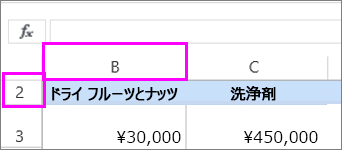
- 数式バーの横の名前 ボックス に「 A1」と入力して Enter キーを押します。
![[名前ボックス] に A1 と表示して列 A と行 1 を再表示する](media/xl-14-unhidefirstrowcolumn.jpg)
- [ ホーム] タブの [ 編集 ] グループで、[ 検索] & [選択] を選択して、[ ジャンプ] を選択します。 [ 参照 ] ボックスに「 A1」と入力し、[ OK] を選択します。
- 数式バーの横の名前 ボックス に「 A1」と入力して Enter キーを押します。
[ ホーム] タブの [ セル ] グループで、[ 書式] を選択します。
次のいずれかの操作を行います。
- [表示] で、[非表示] & [非表示] を選択してから、[非表示の行] または [非表示の列] を選択します。
- [ セルのサイズ] で [ 行の高さ ] または [列の幅] を選び、[ 行の高さ ] または [ 列の幅 ] ボックスに、行の高さまたは列の幅に使用する値を入力します。
![[再表示] オプション](media/xlweb-unhidecolumn.png)