

Excel で配列数式を作成する場合、ワークシート セルの値を使用することも、配列定数として数式に値を直接入力することもできます。 配列定数は、中かっこ ({}) で囲まれた値のセットです。 再利用しやすいように、 配列定数に名前を付け ることもできます。
動的配列をサポートする Excel のバージョンでは、1 つのセルに配列数式を入力し、Enter キーを押します。 ご使用のバージョンの Excel で動的配列がサポートされていない場合は、出力範囲を選択し、数式を入力して、Ctrl+Shift+Enter キーを押します。
定数は、配列数式で使用することも、単独で使用することもできます。
配列数式に、左中かっこ、必要な値、右中かっこを入力します。 次に例を示します。
=SUM(A1:E1*{1,2,3,4,5})
配列定数は中かっこ ({}) で囲まれています。これは手動で入力します。数式の残りの部分を入力し、Enter キーを押します。
注
お使いのバージョンの Excel で動的配列がサポートされていない場合は、Ctrl+Shift+Enter キーを押します。 従来の配列数式の場合、Excel は次に示すように、中かっこで囲まれた数式を表示します。
{=SUM(A1:E1*{1,2,3,4,5})}結果は次のようになります。
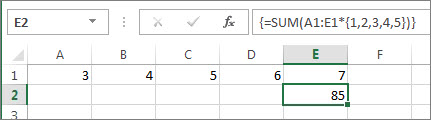
この数式は、A1 に 1 を、B1 に 2 を乗算するというようにするため、ワークシートのセルに 1,2,3,4,5 を置く必要がなくなります。
定数を使用して列に値を入力する
列 C の 3 つのセルなど、1 つの列に値を入力するには、次の操作を行います。
空のセルを選びます。
等号と定数を入力します。 定数内の値は、コンマではなくセミコロンで区切ります。 テキストを入力する場合は、二重引用符で囲みます。 例:
={"Quarter 1";"Quarter 2";"Quarter 3"}Enter キーを押します。 数式の下のセルに値がスピルします。
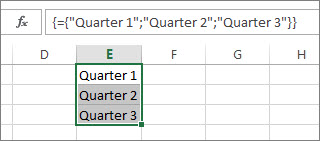
これは、 1 次元の垂直 配列定数です。
注
ご使用のバージョンの Excel で動的配列がサポートされていない場合は、最初に出力範囲を選択し、定数を入力してから、Ctrl+Shift+Enter キーを押します。
定数を使用して行に値を入力する
セル F1、G1、H1 など、1 つの行に値をすばやく入力するには、次の操作を行います。
空のセルを選びます。
等号と定数を入力します。ただし、今回は値をセミコロンではなくコンマで区切ります。 例: ={1,2,3,4,5}
Enter キーを押します。 数式の右側のセルに値がスピルします。
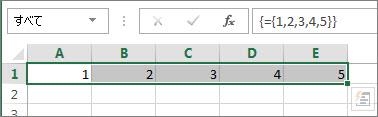
これは、 1 次元の水平 配列定数です。
注
ご使用のバージョンの Excel で動的配列がサポートされていない場合は、最初に出力範囲を選択し、定数を入力してから、Ctrl+Shift+Enter キーを押します。
定数を使用して複数の列と行に値を入力する
空のセルを選びます。
等号と定数を入力します。 この場合、各行の値をコンマで区切り、各行の末尾にセミコロンを使用します。 次に例を示します。
={1,2,3,4;5,6,7,8;9,10,11,12}Enter キーを押します。 値は 3 行 4 列に分かれています。
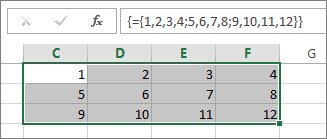
これは、列と行を埋めるため、 二次元 配列定数です。 3 次元配列定数を作成したり、別の配列定数内に配列定数を入れ子にしたりすることはできません。
注
ご使用のバージョンの Excel で動的配列がサポートされていない場合は、まず、配列定数と同じ行数と列数の出力範囲を選択します。 定数を入力し、Ctrl+Shift+Enter キーを押します。
数式で定数を使う
配列定数について理解できたので、実際の例を次に示します。
- セル A3 に次の数式を入力し (またはコピーして貼り付け)、Enter キーを押します。 =SUM(A1:E1*{1,2,3,4,5})
数式は 85 を返します。
この数式は、A1 の値に 1 を乗算し、B1 の値に 2 を乗算します。 次に、SUM 関数で結果を加算します。 数式を =SUM(A1*1,B1*2,C1*3,D1*4,E1*5) として入力することもできます
両方の値セットを配列定数として入力することもできます。
=SUM({3,4,5,6,7}*{1,2,3,4,5})
これを試すには、数式をコピーし、空白のセルを選択し、数式を数式バーに貼り付けて、Enter キーを押します。 数式は同じ結果を返します。
注
定数が機能しない場合は、次の問題を探します。
- 値を適切な文字で区切ってください。 コンマまたはセミコロンを省略した場合、または正しくない場所に配置した場合、配列定数が正しく表示されないか、警告メッセージが表示される可能性があります。
- 従来の Ctrl キー + Shift キー + Enter キーの配列数式を使用している場合は、選択した出力範囲の行数と列数が配列定数と同じであることを確認します。 選択した範囲が大きすぎる場合、Excel は余分なセルに #N/A を返します。 小さすぎると、対応するセルがない値は省略されます。
- 配列数式の詳細については、次を参照してください。