数値の列または行を合計する必要がある場合は、Excel に計算を任せます。 合計する数値の横にあるセルを選択し、[ホーム] タブの [オート SUM] を選択して Enter キーを押すと完了です。
![[ホーム] タブの [オート SUM]](media/xl-15-ediitinggroup-autosum.jpg)
[ オート SUM] を選択すると、Excel により数値を合計する数式 ( SUM 関数を使用する) が自動的に入力されます。
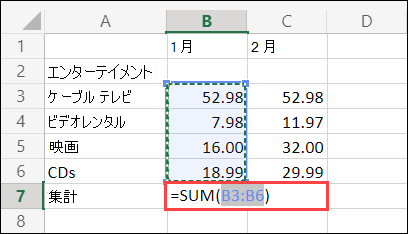
次に例を示します。 1 月の数字をこのエンターテイメント予算に追加するには、数値列のすぐ下のセル B7 を選択します。 次に 、[オート SUM] を選択します。 セル B7 に数式が表示され、合計しているセルが Excel によって強調表示されます。
![[ホーム] > [オート SUM] をクリックして作成された数式](media/xl-015-autosumone.jpg)
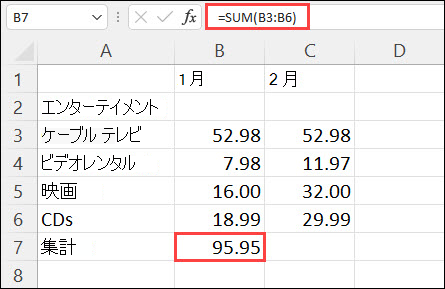
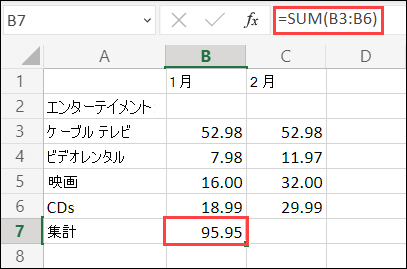
Enter キーを押して、セル B7 に結果 (95.94) を表示します。 Excel ウィンドウの上部にある数式バーに数式を表示することもできます。
注
- 列の数値を合計するには、数値を含む最後のセルのすぐ下にあるセルを選びます。 数値の行を合計するには、すぐ右側のセルを選択します。
-
オート SUM は、 Home>AutoSum と Formulas>AutoSum の 2 つの場所にあります。
- 数式を作成したら、何度も入力しなくても、その数式を他のセルにコピーできます。 たとえば、セル B7 の数式をセル C7 にコピーすると、C7 の数式は自動的に新しい位置に合わせて調整され、C3:C6 の数値を計算します。
- 複数のセルを同時にオート SUM を使用することもできます。 たとえば、セル B7 と C7 の両方を強調表示し、[ オート SUM] を選択して、両方の列を同時に集計することができます。
-
簡単な数式を作成して数値を合計することもできます。
数値の列または行を合計する必要がある場合は、Excel に計算を任せます。 合計する数値の横にあるセルを選択し、[ホーム] タブの [オート SUM] を選択して Enter キーを押すと完了です。
[ オート SUM] を選択すると、Excel により数値を合計する数式 ( SUM 関数を使用する) が自動的に入力されます。
次に例を示します。 1 月の数字をこのエンターテイメント予算に追加するには、数値列のすぐ下のセル B7 を選択します。 次に 、[オート SUM] を選択します。 セル B7 に数式が表示され、合計しているセルが Excel によって強調表示されます。
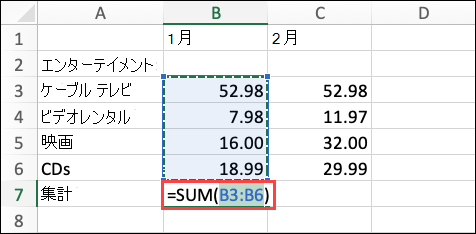
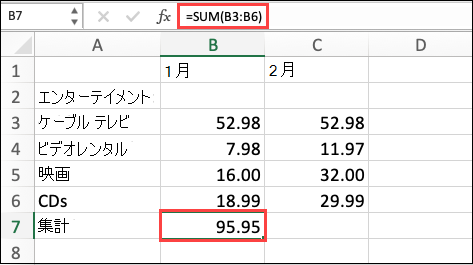
Enter キーを押して、セル B7 に結果 (95.94) を表示します。 Excel ウィンドウの上部にある数式バーに数式を表示することもできます。
注
- 列の数値を合計するには、数値を含む最後のセルのすぐ下にあるセルを選びます。 数値の行を合計するには、すぐ右側のセルを選択します。
-
オート SUM は、 Home>AutoSum と Formulas>AutoSum の 2 つの場所にあります。
- 数式を作成したら、何度も入力しなくても、その数式を他のセルにコピーできます。 たとえば、セル B7 の数式をセル C7 にコピーすると、C7 の数式は自動的に新しい位置に合わせて調整され、C3:C6 の数値を計算します。
- 複数のセルを同時にオート SUM を使用することもできます。 たとえば、セル B7 と C7 の両方を強調表示し、[ オート SUM] を選択して、両方の列を同時に集計することができます。
-
簡単な数式を作成して数値を合計することもできます。
Android タブレットまたは Android スマートフォンの場合
- ワークシートで、数値が含まれているセルの範囲の後の最初の空白セルをタップするか、計算したいセルの範囲をタップしてからドラッグして選択します。
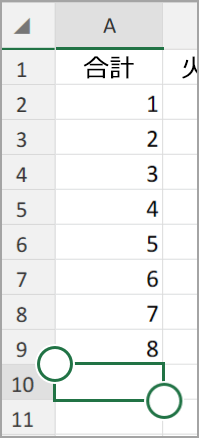
- [オート SUM] をタップします。

- [合計] をタップします。
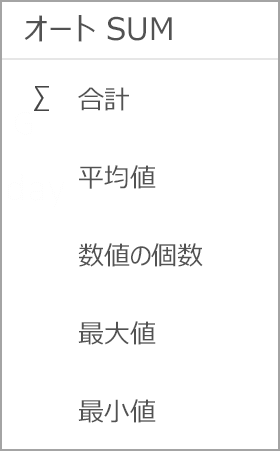
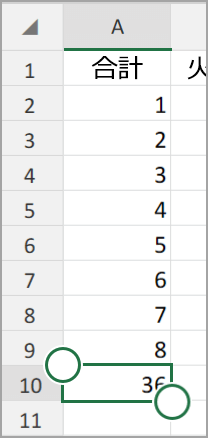
- チェック マークをタップします。

これで完了です。
数値の列または行を合計する必要がある場合は、Excel に計算を任せます。 合計する数値の横にあるセルを選択し、[ホーム] タブの [オート SUM] を選択して Enter キーを押すと完了です。
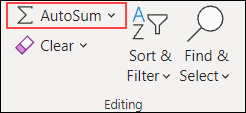
[ オート SUM] を選択すると、Excel により数値を合計する数式 ( SUM 関数を使用する) が自動的に入力されます。
次に例を示します。 1 月の数字をこのエンターテイメント予算に追加するには、数値列のすぐ下のセル B7 を選択します。 次に 、[オート SUM] を選択します。 セル B7 に数式が表示され、合計しているセルが Excel によって強調表示されます。
Enter キーを押して、セル B7 に結果 (95.94) を表示します。 Excel ウィンドウの上部にある数式バーに数式を表示することもできます。
注
- 列の数値を合計するには、数値を含む最後のセルのすぐ下にあるセルを選びます。 数値の行を合計するには、すぐ右側のセルを選択します。
-
オート SUM は、 Home>AutoSum と Formulas>AutoSum の 2 つの場所にあります。
- 数式を作成したら、何度も入力しなくても、その数式を他のセルにコピーできます。 たとえば、セル B7 の数式をセル C7 にコピーすると、C7 の数式は自動的に新しい位置に合わせて調整され、C3:C6 の数値を計算します。
- 複数のセルを同時にオート SUM を使用することもできます。 たとえば、セル B7 と C7 の両方を強調表示し、[ オート SUM] を選択して、両方の列を同時に集計することができます。
-
簡単な数式を作成して数値を合計することもできます。
補足説明
Excel 技術コミュニティの専門家にいつでも質問するか、コミュニティでサポートを受けることができます。
