
Excel のナビゲーション ウィンドウは、ブックのレイアウトを理解し、ブック内に存在する要素を確認し、それらの要素に直接移動する簡単な方法です。 Excel に慣れ始めている新しいユーザーでも、大きなブックをナビゲートしようとしている経験豊富なユーザーでも、ナビゲーション ウィンドウが役立ちます。
ブック内の表、グラフ、ピボットテーブル、画像などの要素を見つけてアクセスします。 ナビゲーション ウィンドウを開くと、Excel ウィンドウの右側に表示されます。
ナビゲーション ウィンドウを使用すると、視覚障碍のあるユーザーがブックのすべての部分に簡単にアクセスできるようになります。 スクリーン リーダーなどのツールがブックを解釈する方法を改善できます。
ナビゲーション ウィンドウを開く
開いているブックで、[ 表示>ナビゲーション] を選択します。
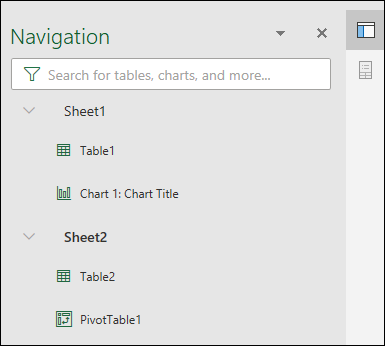
ウィンドウの右側にナビゲーション ウィンドウが開きます。
ナビゲーション ウィンドウは、画面下部のステータス バーから開くこともできます。 ステータス バーを右クリックして、[シート番号] を選択します。 これにより、ステータス バーにシート数が追加されます。
![ステータス バーの [シートを有効にする] オプションを示すスクリーンショット。](media/status-bar-add-sheets.png)
ステータス バーでシート数を選択し、表示するシートを選択します。 フォーカスがそのシートに移動し、ナビゲーション ウィンドウが開きます。

要素を探索する
ナビゲーション ウィンドウを開くと、このシートのテーブル、名前付き範囲、その他の要素などの要素のリストが表示されます。 ブック内の各シートは、独自のセクションにあります。 セクションを選択して展開し、その内容を表示します。
各セクションには、シートにある表、グラフ、ピボットテーブル、画像が表示されます。 要素を選択すると、フォーカスがシート上のその要素に移動します。
要素がブック内の別のシートにある場合、フォーカスは正しいシートと要素に切り替わります。
変更を行う
一部の要素は、ナビゲーション ウィンドウから直接変更できます。 要素名を右クリックして、オプションのメニューを開きます。 使用可能なオプションは、要素の種類によって異なります。
グラフと画像は、名前を変更したり、削除したり、ナビゲーション ウィンドウから非表示にしたりできます。 ピボットテーブルは名前の変更のみ可能です。 ナビゲーション ウィンドウには、ピボットテーブルの追加オプションはありません。
注
表の右クリック オプションはありません。