

選択したセルの数値の合計をすばやく確認するには、[データ] を選択し、スプレッドシートの下のステータス バーを確認します。 数値データを含む 2 つ以上のセルを選択すると、Excel for the web はそのデータを自動的に集計し、ステータス バーに平均、カウント、および合計を表示します。 この集計値は、選択したセルで値を変更したり、セルの別の範囲を選択したりすると、すぐに更新されます。

集計値をコピーする
ステータス バーで、[ 平均]、[ 個数]、[ 合計] などの集計値を選択してクリップボードにコピーします。 その後、値をセルまたは別のアプリケーションに貼り付けることができます。
ステータス バーの表示を変更する
Excel for the web では、平均、個数、数値個数、最小値、最大値、合計のステータス バー エントリを表示できます。 ステータス バーをカスタマイズして、一部またはすべてを表示または非表示にすることができます。 操作手順を次に示します。
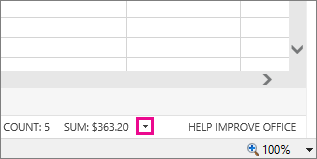
- ステータス バーで、最後のステータス バー エントリの横にある矢印をクリックします。
- [ステータス バーのユーザー設定] ギャラリーで、エントリを選択します。
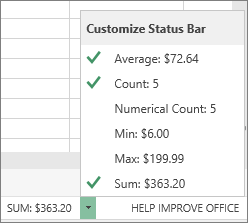
エントリを選択すると、チェック マークが表示されます。 エントリの選択を解除するには、もう一度クリックして、チェック マークを外します。