
Excel には、セルの中またはセルの隣に表示できるいくつかの種類のオプション ボタンと色付き三角形があります。 これらのボタンと三角形は、セルの内容に関する便利なコマンドと情報を提供し、必要なときに表示されます。 この記事では、これらのボタンと三角形のそれぞれの意味と、それらを操作する方法について説明します。
ワークシートに表示される可能性のあるボタン
セルの横に表示される 7 つのボタンは次のとおりです。 オートコレクト オプション、[ 貼り付けオプション]、[ オートフィル オプション]、[ エラーのトレース]、[挿入 オプション]、[ 書式ルールの適用先]。
オートコレクトのオプション
[オートコレクト オプション ] ボタンは、自動的に修正されたテキストの下の小さい青いボックスにマウス ポインターを置くと表示されることがあります。 たとえば、セルにハイパーリンクまたは電子メール アドレスを入力すると、[ オートコレクトのオプション] ボタンが表示される場合があります。 修正したくないテキストが見つかった場合は、修正を元に戻すか、オートコレクト オプションをオンまたはオフにすることができます。 オートコレクトのオプションをオンまたはオフにするには、[ オートコレクトのオプション] ボタンをクリックし、リストからオプションを選択します。
詳しくは、「 大文字と小文字の設定、スペルチェック、記号のオートコレクトオプションを選択する」 を参照してください。
貼り付けのオプション
テキストまたはデータを貼り付けた後、[ 貼り付けオプション ] ボタンは、貼り付けた選択範囲のすぐ下に表示されます。 このボタンをクリックすると、リストが表示され、情報をワークシートに貼り付ける方法を決定できます。
使用可能なオプションは、貼り付けるコンテンツの種類、貼り付け元のプログラム、貼り付け先のテキストの形式によって異なります。
詳細については、「 セルおよびセルの内容を移動またはコピーする」を参照してください。
オートフィル オプション
ワークシートのテキストまたはデータを入力すると、[ オートフィル オプション ] ボタンが塗りつぶされた選択範囲のすぐ下に表示されることがあります。 たとえば、セルに日付を入力し、セルを下にドラッグしてその下のセルを塗りつぶすと、[ オートフィル オプション ] ボタンが表示される場合があります。 このボタンをクリックすると、テキストまたはデータを塗りつぶす方法のオプションの一覧が表示されます。
一覧で使用できるオプションは、入力するコンテンツ、入力元のプログラム、および入力するテキストまたはデータの形式によって異なります。
詳細については、「ワークシートのセルに自動的にデータを入力する」を参照してください。
[エラーのトレース] ボタン
数式エラーが発生したセルの横に [ エラーの追跡 ] ボタンが表示され、セルの左上隅に緑色の三角形が表示されます。
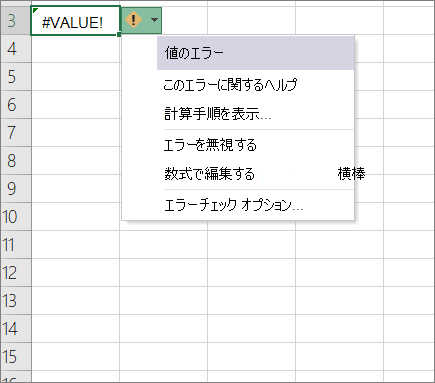
ボタンの横にある矢印をクリックすると、エラー チェックのオプションの一覧が表示されます。
詳細については、「 数式のエラーを検出する」を参照してください。
挿入オプション
挿入されたセル、行、または列の横に [ 挿入オプション ] ボタンが表示されることがあります。
ボタンの横にある矢印をクリックすると、書式設定オプションの一覧が表示されます。
注
書式設定されたセル、行、または列を挿入するたびにこのボタンが表示されないようにするには、[ファイル] >[オプション]>[詳細]>[切り取り、コピー、貼>り付け] で [挿入オプション ボタンの表示] の横にあるチェック ボックスをオフにします。
書式ルールの適用先
[ 書式ルールの適用先 ] ボタンは、ピボットテーブル レポートの条件付き書式データの範囲指定方法を変更するために使用します。
ボタンの横にある矢印をクリックすると、範囲指定オプションの一覧が表示されます。
ワークシートに表示される可能性のある色付き三角形
セルに表示できる 2 つの色付きの三角形は、緑 (数式エラー) と赤 (コメント) です。
緑色の三角形
|
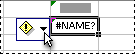
セルの左上隅にある緑色の三角形は、セルの数式にエラーがあることを示しています。 セルを選択すると、[ Trace Error ] ボタンが表示されます。 ボタンの横にある矢印をクリックすると、オプションの一覧が表示されます。
詳細については、「 数式のエラーを検出する」を参照してください。 |
|---|
赤い三角形
|
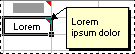
セルの右上隅にある赤い三角形は、メモがセル内にあることを示します。 三角形の上にマウス ポインターを置くと、メモのテキストを表示できます。 |
|---|
補足説明
Excel 技術コミュニティの専門家にいつでも質問するか、コミュニティでサポートを受けることができます。