
現象
コントロールの選択は、困難で予測できない場合があります。
原因
これにはいくつかの理由が考えられます。
- フォーム コントロールにはテキストや他のオブジェクト (画像など) を含めることができるため、コントロールを選択しようとしたときに、ポインターをコントロールの境界線上に正確に配置しないと、コントロール全体を選べない可能性があります。
- Excel がデザイン モードではない場合、ActiveX コントロールを選択しようとすると、マクロの実行やチェック ボックスの選択などのアクションが意図せず開始される可能性があります。
- 多くのコントロールは互いに近くに配置されています。
解決策
まず、選択するコントロールの種類を決定します。 一意に変更できるコントロールとオブジェクトには 3 つの異なる種類があるため、確認しただけではどの種類のコントロールであるかははっきりしない場合があります。 操作しているコントロールの種類を特定するには、コントロールを右クリックし、次の点に注意してください。
ショートカット メニューに [マクロの登録] が表示される場合、そのコントロールはフォーム コントロールです。
ヒント
グループ ボックスのフォーム コントロールの正しいショートカット メニューを表示するには、グループ ボックスの内側ではなく、グループ ボックスの周囲を選んでください。
ショートカット メニューに コマンド [プロパティ] が含まれている場合、コントロールは ActiveX コントロールであり、Excel はデザイン モードです。
ショートカット メニューに [テキストの編集] コマンドが含まれている場合、そのオブジェクトは描画ツール オブジェクトです。
注
ActiveX コントロールは Excel for Windows でサポートされていますが、一部の組織ではセキュリティ ポリシーによってブロックまたは制限しています。 新しいブック ソリューションでは、必要な機能を提供する場合はフォーム コントロールの使用を検討してください。
次の手順を実行します。
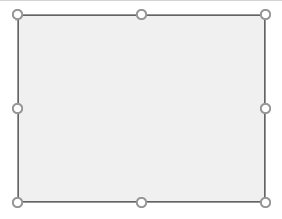
フォーム コントロールの場合は、コントロールをクリックし、コントロールの罫線が表示されていることを確認します。
ActiveX コントロールの場合:
[ Developer] タブが利用できない場合は、表示します。
- [ファイル] タブをクリックし、[オプション] をクリックします。
- [ リボンのユーザー設定] ドロップダウン リストで、[ メイン タブ] を選択します。
- [開発者] チェック ボックスをオンにします。
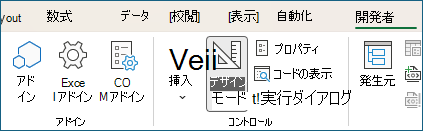
Excel がデザイン モードになっていることを確認します。 [ 開発] タブの [コントロール ] グループで、[ デザイン モード] をオンにします。
互いに近くに配置されている多数のコントロールを操作する場合は、ズームして表示を拡大します。
ヒント
コントロールが重なっている場合や選択が難しい場合は、[選択] ウィンドウ ([ホーム] >[検索] & [選択] > [選択] ウィンドウ) を使用して、オブジェクトを検索して選択します。
詳細については、「 文書、プレゼンテーション、またはワークシートを拡大/縮小する」を参照してください。
補足説明
Excel 技術コミュニティの専門家にいつでも質問するか、コミュニティでサポートを受けることができます。