

ヒント
Microsoft Forms の詳細を確認するか、すぐに始めてアンケート、クイズ、投票を作成します。 より高度なブランド設定、質問の種類、およびデータ分析が必要ですか? Dynamics 365 Customer Voice をお試しください。
Add a picture or logo to your form header (フォームのヘッダーに画像またはロゴを追加する)
Microsoft Forms で、編集するフォームを開きます。
フォーム ヘッダー セクションを選択します。
[ 画像の挿入 ] (画像アイコン) を選択します。
Bing、OneDrive フォルダー、またはコンピューターやデバイスで画像を検索します。
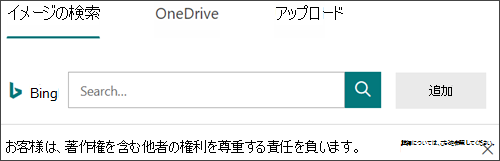
画像検索 - オンラインで画像や画像を検索するには、[ 画像検索] を選択します。 探している画像の名前を入力し、[ 検索 ] (虫眼鏡アイコン) を選択します。 目的の画像を選択し、[ 追加] を選択します。
注
オンラインでクリップ アートや画像を検索する場合は、Bing にリダイレクトされます。 著作権を尊重する責任はお客様にあり、 Bing のライセンス フィルター は、使用する画像を選択するのに役立ちます。
OneDrive - OneDrive フォルダーから画像を追加するには、[ OneDrive] を選択します。 追加する画像を見つけて、[ 追加] を選択します。
アップロード - コンピューターまたはデバイスから画像を追加するには、[ アップロード] を選択します。 [ アップロードするファイルの選択 ] ボックスで、追加する画像を見つけて、[ 開く] を選択します。
この画像は、フォーム ヘッダーのタイトルの左側に表示されます。
フォーム ヘッダーから画像またはロゴを削除する
- フォーム ヘッダー セクションを選択します。
- 画像の上にゴミ箱アイコンが表示されます。 それを選択すると、画像が削除されます。
Microsoft Forms に関するフィードバック
ご意見をお聞かせください。 Microsoft Formsに関するフィードバックを送信するには、フォームの右上隅に移動し、[その他のフォーム設定] >[フィードバック] を選択します。