
時間枠を設定して、クイズやフォームへの回答を受け入れる期間を指定します。 送信を受け付けなくなったときに、受信者向けのカスタム メッセージを作成する。 他の設定を変更してクイズの質問をシャッフルするか、[ テストをする] でクイズを開きます。
テストまたはフォームの送信の期限を設定する
Forms.office.com にサインインします。
管理するフォームまたはテストを開きます。
アクション バーから [ 設定 ] を選択します。

-
注
[ 組織内のユーザーと共有する ] オプションは、コンシューマーに対して無効になっています。
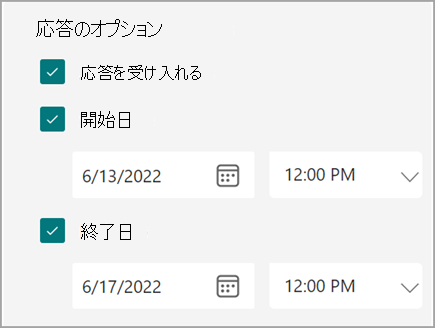
[ 開始日 ] と [終了日] を選択して、このフォームまたはテストの提出を受け入れる時間枠を指定します。
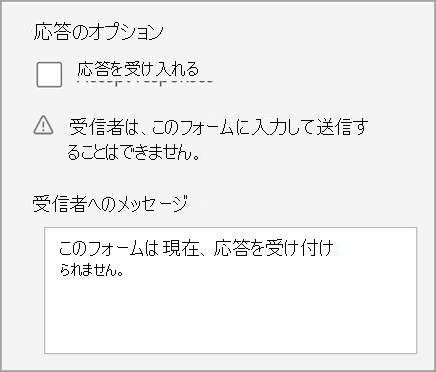
フォームまたはテストの送信をオフにするには、[ 設定 ] に戻り、[ 回答を承諾 する] ボックスのチェックを外します。 空のテキスト ボックスが表示され、受信者へのカスタマイズしたメッセージを入力できます。
質問のシャッフル
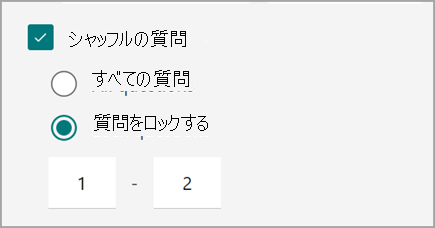
上記の手順に従い、[質問をシャッフル] を選択し、フォームに入力した各ユーザーに異なる順序で質問を表示します。 既定では、質問はそれらを作成した順序で表示されます。
[ 質問のロック] を選択して、他の質問をシャッフルしているときに所定の位置にロックする質問を指定します。
Take a Test を使用してテストを開く
テストを完了するために Windows 10 でテスト アプリを開くように学生に要求することで、安全な評価環境を構築します。 Take a Test の仕組み:
- 学生のデバイスでのテストのみを表示します。他には何も表示されません。
- クリップボードをクリアして、コピーと貼り付けを防ぎます。
- その他の Web サイトにアクセスできないようにします。
- 他のアプリを開いたりアクセスしたりできないようにします。
- 画面の共有、印刷、または記録が行えないようにします。
- 設定の変更、ディスプレイの拡張、通知の表示、更新プログラムの入手、オートフィル機能を使用できないようにします。
- Cortana を使用できないようにします。
[テスト アプリで開く] を選択すると、学生と共有するテスト リンクをクリックすると、Windows 10 Anniversary Update を含む PC でテスト アプリが開きます。 アプリでは、テストにアクセスする前にその学生にサインインするように要求するメッセージが表示されます。
重要
テスト アプリにアクセスできない学生は、テストを開くことができません。