
お客様からのフィードバックを得ることは、ビジネスの改善を支援し、優れたカスタマー エクスペリエンスを業務の中心に据えるために不可欠です。
Microsoft Forms を使用すると、顧客と共有できるアンケートを簡単に作成し、その結果を簡単に確認してビジネスを改善できます。
何を学習しますか?
- Microsoft Forms を使用してアンケートを作成する方法
- 顧客にアンケートを送信する方法
- アンケート結果の確認方法
必要なもの
- 15 分
- Microsoft Forms
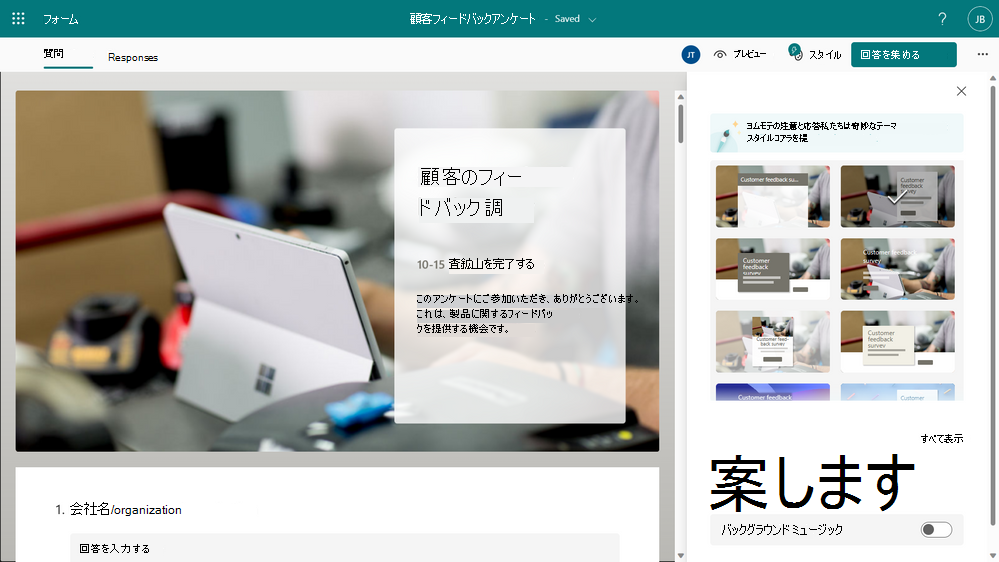
1. アンケートのフォームを作成する
Microsoft Forms に移動し、サインインします。
[
![追加] ボタン](media/skype-teams-add-icon.png) の [新しいフォーム] を選択します。
フォームにタイトルを付け、必要に応じて説明を追加します。
ヒント
フォームは作成中に自動保存されます。
質問を追加する
[
[新規追加] を選択します。
選択肢、文字列、評価、日付などの質問の種類など、追加する質問の種類を選択します。
その他の質問の種類を選択する ランク付け、リッカート、ファイルのアップロード、またはネット プロモーター スコア®の質問の種類に関する
 。 質問のセクションを整理するには、[ セクション] を選択します。
ヒント
テキストの書式を設定することもできます。 タイトルまたは質問内の単語を強調表示してから、次のいずれかを選択します: 太字 (キーボード ショートカット - CTRL/Cmd+B)、 斜体 (キーボード ショートカット - CTRL/Cmd+I)、 下線 (キーボード ショートカット - CTRL/Cmd+U)、 フォントの色、 フォント サイズ、 段落番号、 箇条書き。
重要
質問を削除すると、その質問について収集された回答データとともに完全に削除されます。 詳細はこちらでご確認ください。
フォームをプレビューする
- コンピューターで、[
![プレビュー] アイコン](media/forms-new-preview-icon.png) [プレビュー ] を選択して、フォームがどのように表示されるかを確認します。
- フォームをテストするには、 プレビュー モードで質問に回答し、[ 送信] を選択します。
- フォームの編集を続けるには、[ 戻る] を選択します。
2. アンケートを顧客と共有する
- Microsoft Forms に移動し、サインインします。
- 顧客と共有するフォームを開きます。
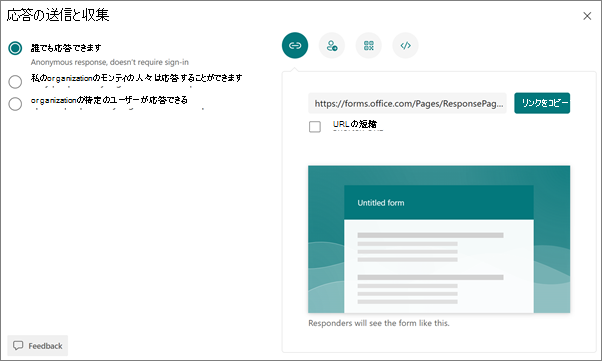
- [回答の収集] を選択します。
- [ 回答の送信と収集] で、[ 誰でも回答可能] を選択します。 これにより、社外の顧客とクライアントが表示して返信できるようにするフォームのアクセス許可が設定されます。
- URL をコピーします。 提供されている URL よりも短い URL が必要な場合は、[ コピー ] を選択し、[ URL を短縮する] チェック ボックスをオンにします。
- メールや Teams 会議などでリンクを顧客と共有します。
顧客とアンケートを共有するには、他に 2 つの効果的な方法があります。
- 連絡先リンク を使用すると、メール アドレスを入力でき、フォームが Outlook 経由で送信されます。 アンケートと一緒に受け取るメッセージを編集することもできます。
- QR コード を使用すると、ダウンロードしてメールや Web サイトに追加できる QR コードを作成できます。 また、印刷して、小売スペースや参加するイベントに飾ってもらうこともできます。
3. アンケート結果を確認する
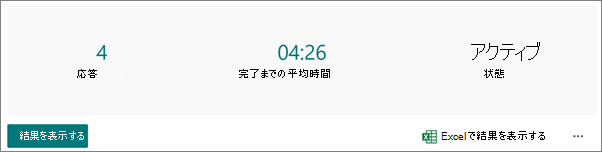
Microsoft Forms には、アンケートやその他の種類のフォームの回答の概要情報と個々の結果を提供する豊富なリアルタイム分析が含まれています。 結果を Excel にエクスポートしてより詳細な分析を行ったり、回答の要約を削除または印刷したりできます。
Microsoft Forms に移動し、サインインします。
結果を確認するフォームを開き、[ 回答] タブを選択します。
ここから:
- 回答数や回答者がフォームに記入するのにかかった平均時間など、フォームに関する概要情報データが表示されます。 各質問の横には、回答の数と、回答の内訳を示すグラフが表示されます。
- 個々の質問の下にある [詳細 ] リンクを選択すると、その質問の詳細が表示されます。
- [ 結果の表示 ] を選択すると、各回答者の詳細が表示されます。
- Microsoft Excel では、フォームのすべての回答データを簡単に表示できます。 [Excel で結果を表示] を選択して、ブック内の現在の回答データのスナップショットをキャプチャします。 Excel ファイルがダウンロードされます。その後、Excel ファイルを開いてすべての応答データを確認できます。