

ヒント
Microsoft Forms の詳細を確認するか、すぐに始めてアンケート、クイズ、投票を作成します。 より高度なブランド設定、質問の種類、およびデータ分析が必要ですか? Dynamics 365 Customer Voice をお試しください。
Microsoft Forms に移動し、Microsoft 365 の職場または学校アカウントまたは Microsoft 個人用アカウント (Hotmail、Live、または Outlook.com) でサインインします。
注
Office.com にログインし、左側の Microsoft 365 アイコンを探して、[フォーム] を選択することもできます。
[ テンプレートの探索 ] セクションの下にある [ マイ フォーム] を選択します。
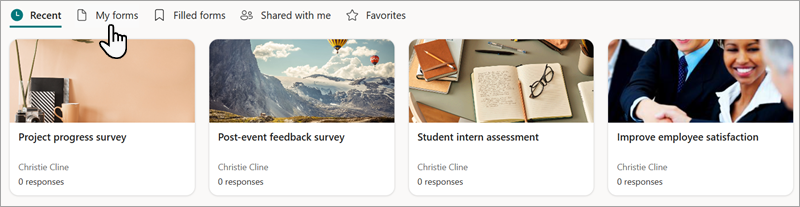
コピーするフォームで、タイルの右下隅にある [
![その他のオプション] ボタン](media/skype-teams-icon-more-horizontial.png) をクリックし、[コピー] を選択します。
をクリックし、[コピー] を選択します。ヒント
フォーム タイルが表示されない場合は、タイル ビューではなくリスト ビューになっている可能性があります。 リスト ビュー内でフォームをコピーするには、フォームの右側にマウス ポインターを置き、[その他のオプション]>[コピー] を選択します。
タイル ビューの左上 (およびリスト ビューのリストの上部) に重複するフォームが表示されます。 元のフォームと同じ名前になります。
フォームをコピーすると、問題、形式、レイアウトのみがコピーされます。 既存の回答は新しいフォームに引き継がれません。 Microsoft Forms では、新しいフォームに既存のフォームと同じ名前が付けられます。そのため、フォームは必要な名前に変更できます。
他のユーザーが編集できるようにフォームまたはテストの複製を作成する必要がありますか?
他のユーザーが自分の Microsoft Forms ポータルにテストやフォームを複製できる特別なリンクを作成できます。 詳細については、「 フォームまたはテストをテンプレートとして共有する」を参照してください。
Microsoft Forms に関するフィードバック
ご意見をお聞かせください。 Microsoft Formsに関するフィードバックを送信するには、フォームの右上隅に移動し、[その他のフォーム設定]>[フィードバック] を選択します。