

Microsoft Power Automate を使用すると、イベントによってトリガーされた後に 1 つ以上のタスクを自動的に実行する Microsoft Forms のフローを作成できます。
次のシナリオでは、イベントを準備していますが、誰がオンラインで参加する予定なのか、直接参加するのかを測る必要があります。 アンケートを作成してから Power Automate を使用して、リモートで参加する必要があるユーザーのオンライン会議への招待と、直接出席するユーザーのその他の詳細を自動的に送信できます。
Microsoft Power Automateに移動し、[
![追加] ボタン](media/skype-teams-add-icon.png) [フローの作成>自動化] を選択します。
[フローの作成>自動化] を選択します。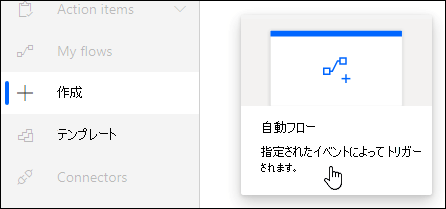
[ フロー名] で、フローに名前を指定すると、名前が生成されます。
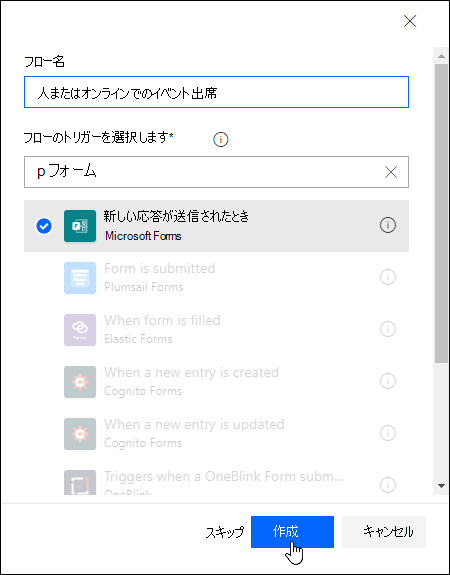
[ フローのトリガーの選択] の下の検索ボックスに「 forms」と入力します。
検索結果で、[ 新しい回答が送信されたとき] を選択し、[ 作成] を選択します。
[ フォーム ID] で検索ボックスをクリックまたはタップして、作成したフォームの一覧を表示します。 使用するフォームの名前を選びます。
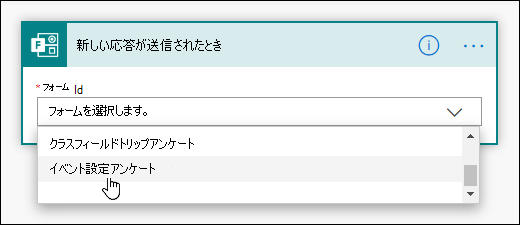
[
[新しいステップ] を選択します。[ アクションの選択] の下の検索ボックスに「 フォーム」と入力します。
![Power Automate のアクションとしてフォームの [回答の詳細を取得する] を選択します](media/forms-powerautomate-create-chooseaction-getreponsedetails.png)
[ アクション] タブで、[ 回答の詳細の取得] を選択します。
[ フォーム ID] で検索ボックスをクリックまたはタップして、作成したフォームの一覧を表示します。 もう一度、使用するフォームの名前を選択します。
[ 応答 ID] で、検索ボックス内をクリックまたはタップして、[ 応答 ID] を選択します。
[
[新しいステップ] を選択します。[アクションの選択] の下の [コネクタとアクションの検索] 検索ボックスをクリックまたはタップし、[アクション] タブの [条件] を選択します。
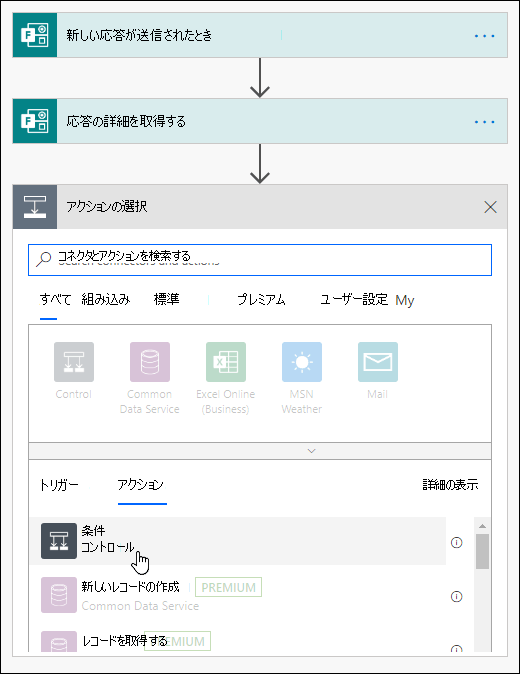
[ 値の選択] 検索ボックスをクリックまたはタップして、送信するメールの種類を決定するために使用する質問を選択します。 この例では、[ このイベントに直接参加しますか?
[ このイベントに直接参加しますか?] の横にあるドロップダウン リストで、[ 次の値に等しい] を選択します。
[次の値を選択してください] の横の検索ボックスに「はい」と入力します。
次の [ はいの場合 ] セクションで、 [ アクションの追加] を選択します。
[アクションの選択] の下にある [コネクタとアクションの検索] 検索ボックスをクリックまたはタップし、「メール」と入力します。
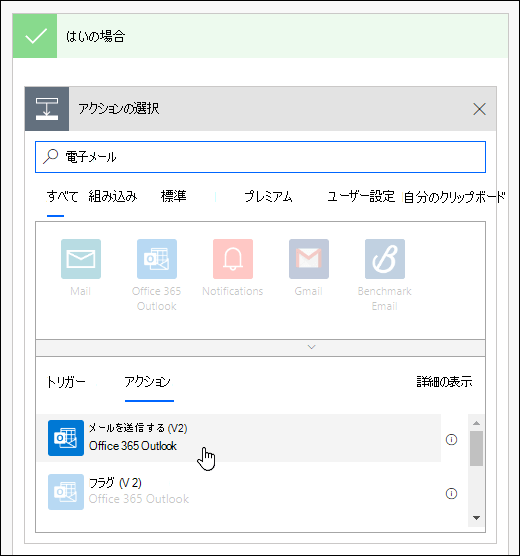
[メールの送信] を選択します (V2)。
[To] フィールド内をクリックまたはタップし、[Responders' Email] を選択します。
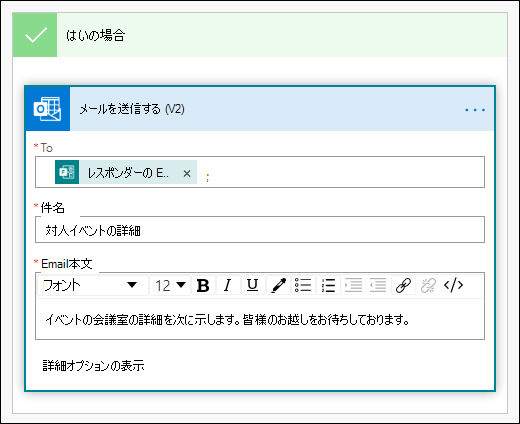
メールの本文に件名とテキストを追加します。
次の [ いいえ ] セクションで、 [ アクションの追加] を選択します。 手順 16 から 19 と同じ手順に従います。
[保存] を選択します。
自動フローをテストする場合は、ページの右上隅にある [ テスト ] を選択します。
Microsoft Forms に関するフィードバック
ご意見をお聞かせください。 Microsoft Formsに関するフィードバックを送信するには、フォームの右上隅に移動し、[その他のフォーム設定] ![[その他のオプション] ボタン](media/skype-teams-icon-more-horizontial.png) >フィードバック] を選択します。
>フィードバック] を選択します。