
Power Automate を使用して Microsoft Forms と Excel の間で自動化されたワークフローを設定する
概要
このガイドでは、Power Automate を使用して Microsoft Forms と Excel の間で自動ワークフローを設定するプロセスについて説明します。 ワークフローでは、定義済みの Excel ファイルにフォームの応答データを自動的に追加できます。
前提条件
開始する前に、次のことを確認してください。
- Microsoft Forms と Excel にアクセスできる Microsoft 365 アカウント (Microsoft 365 サービスの説明を確認)
- Power Automate へのアクセス (Power Automate の Power Automate ライセンス を確認する Microsoft 365 アカウントのシード ライセンス)
ステップバイステップ ガイド
1. Microsoft Form を作成する
まず、自動化するデータを収集する Microsoft Form が必要です。 手順
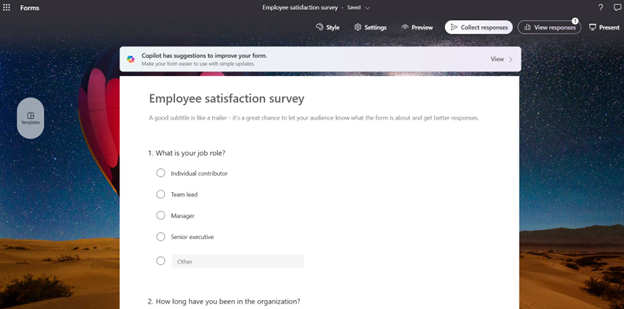
- Microsoft 365 アカウントにサインインし、Microsoft Forms に移動します。
- フォームを作成し、質問を追加し、必要に応じて構成してフォームをデザインします。
2. Excel スプレッドシートを設定する
次に、フォームから収集したデータを保存するための Excel スプレッドシートを準備します。
- Excel を開き、新しいブックを作成するか、既存のブックを使用します。
- Microsoft Form のフィールドと一致するように列にラベルを付けます。 たとえば、フォームに名前と電子メール アドレスが収集されている場合、列には「Name」と「Email」というラベルが付けられる場合があります。
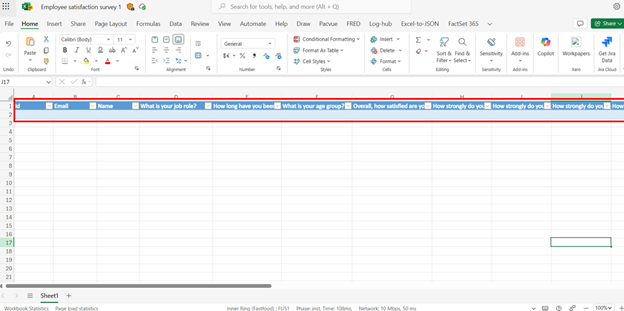
- Power Automate がブックにアクセスできるように、ブックを OneDrive または SharePoint に保存します。
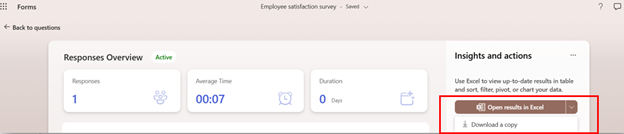
Excel ファイルが既にフォームにリンクされている場合 (フォームの結果ページの [Excel で結果を開く] を使用して)、列が自動的に作成されます。 必要に応じて列を調整できます。
3. Power Automate で新しいフローを作成する
次に、Power Automate でフローを作成して、フォームを Excel スプレッドシートにリンクします。
- Power Automate を開いてサインインする
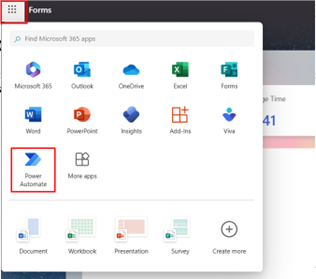
- 左側のメニューの [作成] をクリックします。
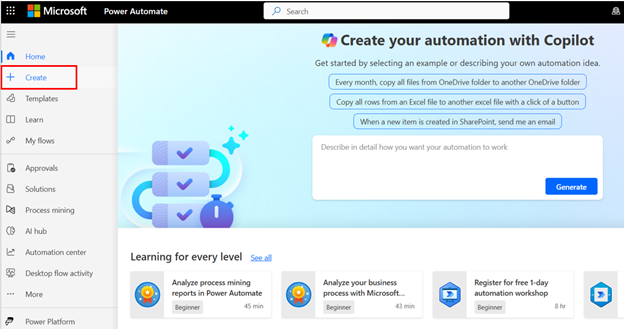
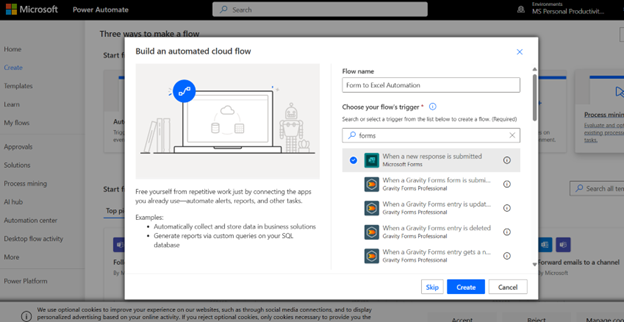
- [自動化されたクラウド フロー] を選択し、フローに名前を付けます (例: "Form to Excel Automation")。
- [フローのトリガーを選択してください] で、[Microsoft Forms] を検索して選択します。
- トリガーとして [新しい回答が送信されたとき] を選択します。
4. トリガーを構成する
次に、フローをトリガーするフォーム応答を指定するようにトリガーを構成します。
- ドロップダウン リストから、データを自動化するフォームを選択します。 フォームが表示されない場合は、フォームの URL からフォーム ID を貼り付けてフォームを追加します。

- [新しい手順] をクリックして続行します。
5. フォームの応答を取得するアクションを追加する
トリガーを設定したら、フォームの応答を取得するアクションを追加します。
- "Microsoft Forms" を検索し、[回答の詳細の取得] を選択します。
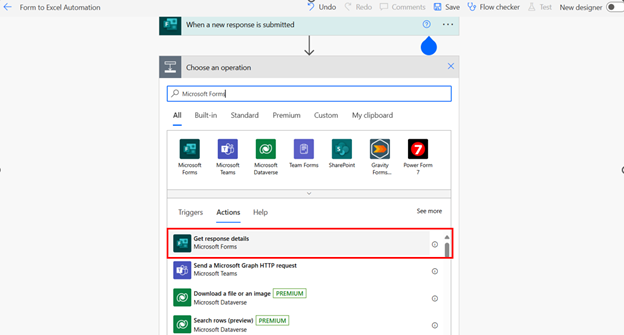
- ドロップダウン リストからフォームを選択します。
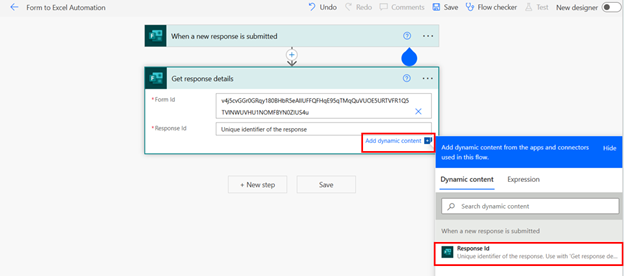
- [応答 ID] フィールドで、[動的コンテンツ] ボックスから [応答 ID] を選択します。
6. Excel スプレッドシートに入力するアクションを追加する
次に、Excel スプレッドシートにフォーム応答を記述するアクションを設定します。
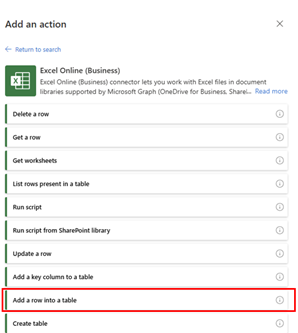
- [新しいステップ] をクリックし、"Excel Online (Business)" を検索します。
- [テーブルに行を追加する] を選択します。
- Excel ファイルの場所 (OneDrive または SharePoint) を選択し、ドキュメント ライブラリを選択して、前に作成したファイルに移動します。
- スプレッドシート内でフォーム データを挿入するテーブルを選択します。
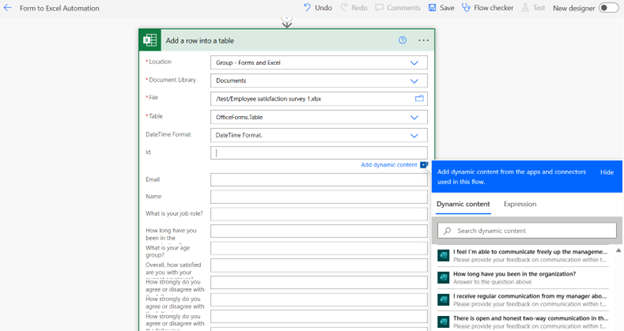
- 各列の動的なコンテンツを選択して、フォームのフィールドを Excel テーブルの列にマップします。
- フローを保存します。
7. フローをテストする
最終決定の前に、フローをテストして正しく機能することを確認することが重要です。
- Microsoft Form にテスト応答を送信します。
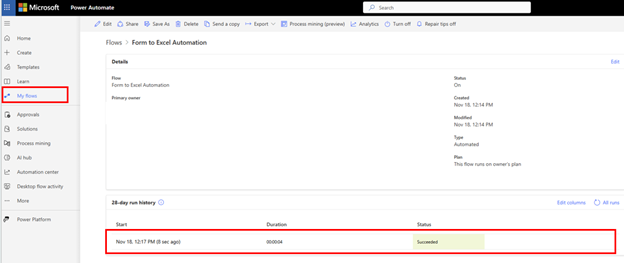
- Power Automate に移動し、フロー履歴をチェックして正常に実行されたかどうかを確認します。
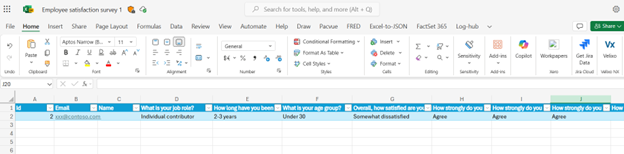
- Excel ファイルを開き、データが正しく記録されていることを確認します。
トラブルシューティングのヒント
問題が発生した場合は、次のトラブルシューティング手順を検討してください。
- すべての接続 (Microsoft Forms、Excel、Power Automate) が認証され、必要なアクセス許可があることを確認します。
- Excel のテーブルがテーブルとして書式設定されていることを再チェックします (Excel では「テーブルとして書式設定」を使用します)。
- 動的コンテンツ マッピングを確認して、すべてのフィールドが正しく配置されていることを確認します。
- データの重複を避けるため、Excel ファイルに追加のデータ同期接続がないことを確認します。