
重要
Microsoft InfoPath 2013 のサポートは 2026 年 7 月 14 日に終了しました。 既存の InfoPath フォームとワークフローを、サポートされている Microsoft 365 ソリューションに移行することをお勧めします。 InfoPath の廃止に関する詳細情報。
日付の選択は、ユーザーが小さなポップアップ予定表をクリックして、Microsoft Office InfoPath フォームに日付をすばやく入力できるコントロールです。 たとえば、日付選択ツールを使用して、保険フォームに記載されているユーザーの生年月日を収集できます。 日付選択ツールを使用して、現在の日付などの事前設定された日付を表示することもできます。
この記事の内容
- 日付選択ツールを使用する場合
- ユーザー エクスペリエンス
- 互換性に関する考慮事項
- 日付選択コントロールを挿入する
- 日付の選択に現在の日付を表示する
- 日付の選択に現在の日付と時刻を表示する
- レイアウトのヒント
日付選択ツールを使用する場合
次の場合は、日付の選択を使用します:
- ユーザーが特定のプロジェクトの開始日や終了日など、任意の日付をフォームに入力できるようにします。
- 今日関数と now 関数を使用して、今日の日付と時刻をフォームに表示します。
- 顧客注文のデータベースからの請求日と出荷日など、外部データ ソースからの日付を表示します。
次の図では、旅行申請フォーム テンプレートで日付の選択を使用して、フライトの出発日を収集しています。
![[日付選択] ボタンのある出発日フィールド](media/3b44b63f-9a4b-4fe2-8be1-5a26f8a1dfcd.gif)
必要に応じて日付の選択をカスタマイズするには、フォーム テンプレート上のコントロールをダブルクリックし、そのプロパティを変更します。 たとえば、既定の日付を指定したり、フォームでの日付の表示方法を変更したりできます。
ユーザー エクスペリエンス
日付の選択はテキスト ボックスのようなものですが、ボックスの右側に小さなカレンダー アイコンが表示されます。 ポップアップ予定表を開くには、ユーザーは予定表アイコンをクリックします。 予定表が表示されたら、ユーザーは予定表で目的の日付をクリックするか、左右の矢印ボタンを使用して月をスクロールできます。 現在の日付を挿入する場合は、カレンダーの下部にある [ 今日 ] ボタンをクリックします。
![月のナビゲーションと [今日] ボタンを備えた日付選択カレンダーを開く](media/7b3f1415-c985-4f40-ac16-8981a0401da8.gif)
互換性に関する考慮事項
InfoPath でフォーム テンプレートを設計するときに、特定の互換モードを選択して、ブラウザー互換のフォーム テンプレートを設計できます。 ブラウザー互換のフォーム テンプレートを InfoPath Forms Services を実行しているサーバーに発行してからブラウザー対応にすると、そのフォーム テンプレートに基づくフォームを Web ブラウザーで表示できます。 ブラウザーと互換性のあるフォーム テンプレートを設計するときに、一部のコントロールは Web ブラウザーで表示できないため、[ コントロール] 作業ウィンドウで使用できません。
日付の選択はブラウザーと互換性のあるフォーム テンプレートを設計するときに使用できますが、次の制限事項に注意してください。
- 日付の選択は、Windows Internet エクスプローラー ブラウザーでのみ完全にサポートされます。 他の Web ブラウザーでは、日付の選択はテキスト ボックスとして表示されますが、日付書式設定オプションはテキスト ボックスでサポートされています。
- プレースホルダー テキストは、フォーム テンプレートのコントロール内に表示されるテキストです。 プレースホルダー テキストの例としては、"ここをクリックして入力" があります。ブラウザー互換のフォーム テンプレートにはプレースホルダー テキストの設定を残すことができますが、そのテキストは Web ブラウザーには表示されません。
日付選択コントロールを挿入する
日付の選択を挿入する手順は、新しい空白のフォーム テンプレートを設計するか、データベースや他の外部データ ソースに基づいてフォーム テンプレートの設計を行うかによって若干異なります。
次の図は、日付の選択をデザイン モードで選択したときの表示を示しています。
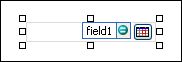
コントロールは、バインドすることも、バインド解除することもできます。 コントロールは、バインドされている場合、データ ソース内のフィールドまたはグループに接続されており、コントロールに入力したデータは、基になるフォーム (.xml) ファイルに保存されます。 コントロールは、バインド解除されている場合、フィールドまたはグループに接続されておらず、コントロールに入力したデータは保存されません。 コントロールを選ぶか、ポインターをコントロールの上に移動すると、コントロールの右上隅にテキストとバインド アイコンが表示されます。 テキストは、コントロールがバインドされているデータ ソース内のグループまたはフィールドを示します。 アイコンは、コントロールがグループまたはフィールドに適切にバインドされているかどうかを示します。 バインドが適切である場合、緑色のアイコンが表示されます。 バインドに問題がある場合、青色または赤色のアイコンが表示されます。
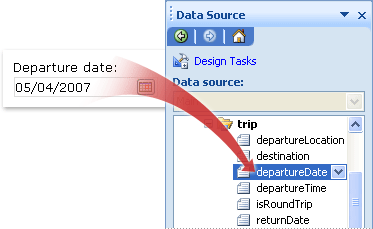
フォーム テンプレート用のデータ ソースは、[データ ソース] 作業ウィンドウの階層ビューに表示されるフィールドとグループから構成されます。 日付選択コントロールは常にフィールドに連結されます。 次の例では、フォーム テンプレートの出発日ピッカーが、[データ ソース] 作業ウィンドウの [出発日] フィールドに連結されています。
新しい空白のフォーム テンプレートに日付選択を挿入する
新しい空白のフォーム テンプレートをデザインする場合、[コントロール] 作業ウィンドウの [自動的にデータ ソースを作成する] チェック ボックスが既定で選択されています。 このため、InfoPath では、フォーム テンプレートにコントロールが追加されると、データ ソースにフィールドおよびグループが自動的に作成されます。 これらのフィールドおよびグループは、[データ ソース] 作業ウィンドウではフォルダー アイコンおよびファイル アイコンで表されます。
フォーム テンプレートで、コントロールを挿入する場所にカーソルを置きます。
[コントロール] 作業ウィンドウが表示されていない場合は、[挿入] メニューの [コントロールの選択] をクリックするか、Alt キーを押しながら I キー、C キーの順に押します。
[ コントロールの挿入] で、[ 日付ピッカー] をクリックします。
コントロールにラベルを追加するには、コントロールの上側または左側にテキストと、それに続けてコロン (:) を入力します。
フォーム上での日付の表示方法を指定するには、フォーム テンプレートに挿入された日付の選択をダブルクリックします。
[ データ ] タブをクリックし、[ 書式] をクリックします。
[日付 をこのように表示する] リストの [ 日付書式 ] ダイアログ ボックスで、目的の表示書式をクリックします。
注
データ型がテキスト、日付、または日付と時刻の場合にのみ、日付の表示形式を変更できます。
既存のデータ ソースに基づくフォーム テンプレートに日付選択を挿入する
既存の拡張マークアップ言語 (XML) ファイル、データベース、または Web サービスを基にしたフォーム テンプレートのデザインにした場合、InfoPath では、[データ ソース] 作業ウィンドウのフィールドおよびグループをその既存のデータ ソースから導出します。 このシナリオでは、日付選択フィールドを [ データ ソース ] 作業ウィンドウからフォーム テンプレートにドラッグするか、次の手順で説明するように [ コントロール] 作業ウィンドウを使用して日付選択を挿入することで、日付の選択を追加できます。
フォーム テンプレートで、コントロールを挿入する場所にカーソルを置きます。
[コントロール] 作業ウィンドウが表示されていない場合は、[挿入] メニューの [コントロールの選択] をクリックするか、Alt キーを押しながら I キー、C キーの順に押します。
[ コントロールの挿入] で、[ 日付ピッカー] をクリックします。
[ 日付選択のバインド ] ダイアログ ボックスで、日付選択のデータを保存するフィールドを選択し、[ OK] をクリックします。
InfoPath では、コントロールのラベルとして、フィールドまたはグループの名前を使用します。 必要に応じて、ラベル テキストを変更します。
フォーム上での日付の表示方法を指定するには、フォーム テンプレートに挿入された日付の選択をダブルクリックします。
[ データ ] タブの [書式] をクリックします。
[日付形式] ダイアログ ボックスの [次の形式で日付を表示する] リスト ボックスで、目的の表示形式をクリックします。
注
データ型がテキスト、日付、または日付と時刻の場合にのみ、日付の表示形式を変更できます。
ヒント
データ ソース作業ウィンドウを使ってコントロールを挿入することもできます。 [ データ ソース ] 作業ウィンドウで、日付の選択を連結するフィールドを右クリックし、ショートカット メニューの [ 日付の選択] をクリックします。
日付の選択に現在の日付を表示する
ユーザーがフォームを開いたときに現在の日付をフォームに自動的に挿入するには、日付選択コントロールで Today 関数を使用できます。
フォーム テンプレートに日付選択を挿入します。
フォーム テンプレートに挿入した日付の選択をダブルクリックします。
[データ] タブをクリックします。
[ 既定値] の [ 数式の挿入
 ] をクリックします。
[ 数式の挿入 ] ダイアログ ボックスで、[ 関数の挿入] をクリックします。
[関数の挿入] ダイアログ ボックスの [分類項目] の一覧で、[日付と時刻] をクリックします。
[ 関数] の一覧で、[ 今日] をクリックし、[ OK ] を 2 回クリックして、[ 日付の選択のプロパティ ] ダイアログ ボックスに戻ります。
[値] ボックスに today() が表示されます。[既定値] の [数式の結果が再計算されたときにこの値を更新する] チェック ボックスをオフにします。
注
このチェック ボックスをオフにすると、ユーザーがこのフォーム テンプレートに基づいてフォームを開くたびに、日付が自動的に更新されません。 これは、フォームが作成された日付をユーザーに表示したい場合に最適です。 [最終更新日] または [最後に開いた日] フィールドがあり、フォームを開くたびに日付を変更したい場合は、このチェック ボックスをオンのままにしておくことができます。
[ OK ] をクリックしてフォーム テンプレートに戻ります。
変更内容をテストするには、[標準] ツール バーの [プレビュー] をクリックするか、Ctrl キーと Shift キーを押しながら B キーを押します。
[日付の選択] に表示される日付が希望どおりに表示されることを確認します。 そうでない場合は、[日付の選択のプロパティ] ダイアログ ボックスの [書式] ボタンをクリックして、日付または時刻の表示方法を変更できます。
日付の選択に現在の日付と時刻を表示する
ユーザーがフォームを開いたときに現在の日付と時刻を自動的にフォームに挿入するには、日付選択コントロールで Now 関数を使用できます。
フォーム テンプレートに日付選択を挿入します。
フォーム テンプレートに挿入した日付の選択をダブルクリックします。
[データ] タブをクリックします。
[ データ型 ] ボックスで、[ 日付と時刻 (dateTime)] をクリックします。
[書式設定] をクリックします。
[ 日付と時刻の書式設定] ダイアログ ボックスの [時刻 を次のように表示する] リストで、目的のオプションをクリックし、[ OK] をクリックします。
[ 日付の選択のプロパティ ] ダイアログ ボックスの [ 既定値] で、[ 数式の挿入
] をクリックします。[ 数式の挿入 ] ダイアログ ボックスで、[ 関数の挿入] をクリックします。
[関数の挿入] ダイアログ ボックスの [分類項目] の一覧で、[日付と時刻] をクリックします。
[ 関数] の一覧で、[ 今すぐ] をクリックし、[ OK ] を 2 回クリックして、[ 日付の選択のプロパティ ] ダイアログ ボックスに戻ります。
[値] ボックスに now() が表示されています。[既定値] の [数式の結果が再計算されたときにこの値を更新する] チェック ボックスをオフにします。
注
このチェック ボックスをオフにすると、ユーザーがこのフォーム テンプレートに基づいてフォームを開くたびに、日付が自動的に更新されません。 これは、フォームが作成された日付をユーザーに表示したい場合に最適です。 [最終更新日] または [最後に開いた日] フィールドがあり、フォームを開くたびに日付を変更したい場合は、このチェック ボックスをオンのままにしておくことができます。
[ OK ] をクリックしてフォーム テンプレートに戻ります。
変更内容をテストするには、[標準] ツール バーの [プレビュー] をクリックするか、Ctrl キーと Shift キーを押しながら B キーを押します。
[日付の選択] に表示される日付が希望どおりに表示されることを確認します。 そうでない場合は、[日付の選択のプロパティ] ダイアログ ボックスの [書式] ボタンをクリックして、日付または時刻の表示方法を変更できます。
レイアウトのヒント
日付選択ウィンドウの外観、サイズ、およびその他の側面を調整するには、次のヒントを使用してください。
- 一度に複数の日付の選択のサイズを変更するには、[ 書式 ] メニューで [ プロパティ] をクリックし、[ サイズ ] タブで必要な調整を行います。
- 日付選択カレンダーの罫線または色を変更するには、[ 書式 ] メニューの日付選択を選択して [ 罫線と網かけ] をクリックし、必要な調整を行います。
- 日付の選択に表示されるテキストをカスタマイズするには、[書式設定] ツールバーの [フォント] ボックスと [フォント サイズ] ボックスを使用します。 フォーム テンプレートのすべての日付選択のフォントとフォント サイズを一度に変更するには、必要な書式設定を含む日付選択を右クリックし、ショートカット メニューの [すべての日付選択コントロールにフォントを適用] をクリックします。
- 日付の選択に実際のテキストを含めてどのようになるかを確認するには、[表示] メニューの [サンプル データ] をクリックします。 これにより、ユーザーがフォームに入力したときにフォームがどのように表示されるかを把握できます。
- 場合によっては、日付選択ウィンドウ内のテキストと日付選択ウィンドウの左側にあるラベルの位置がわずかにずれて見えることがあります。 すばやく配置を変更するには、日付の選択をダブルクリックし、[サイズ] タブの [配置] をクリックして、[適用] をクリックします。 レイアウト テーブル内の異なるセルにラベルと日付の選択がある場合は、ラベルを含むセルを右クリックし、ショートカット メニューの [テーブルのプロパティ] をクリックして、[セル] タブの [縦方向の配置] の下の [中央揃え] をクリックします。
- 日付の表示方法を変更するには、日付の選択をダブルクリックし、[ データ ] タブをクリックして、[ 書式 ] ボタンをクリックします。 [ 日付形式 ] ダイアログ ボックスで表示形式を選択します。